Domain mobile-plus.de kaufen?
Wir ziehen mit dem Projekt
mobile-plus.de um.
Sind Sie am Kauf der Domain
mobile-plus.de interessiert?
domain@kv-gmbh.de · 0541-91531010
Domain mobile-plus.de kaufen?
Wie formatiere ich einen USB-Stick am Raspberry Pi?
Um einen USB-Stick am Raspberry Pi zu formatieren, kannst du das Programm "GParted" verwenden. Installiere es mit dem Befehl "sudo apt-get install gparted" und starte es dann über das Terminal oder das Startmenü. Wähle den USB-Stick aus, klicke auf "Formatieren" und wähle das gewünschte Dateisystem aus (z.B. FAT32 oder ext4). Bestätige die Formatierung und der USB-Stick wird formatiert. **
Laptop oder Raspberry Pi 4?
Die Entscheidung zwischen einem Laptop und einem Raspberry Pi 4 hängt von den individuellen Bedürfnissen ab. Ein Laptop bietet mehr Leistung und Funktionen, während ein Raspberry Pi 4 eine kostengünstige Option für einfache Aufgaben und Projekte darstellt. Wenn man unterwegs arbeiten möchte oder anspruchsvolle Programme nutzen muss, ist ein Laptop die bessere Wahl. Für Bastelprojekte, Programmierung oder als Media Center kann jedoch ein Raspberry Pi 4 ausreichend sein. Letztendlich kommt es darauf an, wofür man das Gerät verwenden möchte und wie viel man bereit ist, dafür auszugeben. **
Ähnliche Suchbegriffe für Raspberry-Pi-Mouse-Maus
Top-Angebote
Produkte zum Begriff Raspberry-Pi-Mouse-Maus:
-
Raspberry Pi Mouse 2 Maus USB Optisch Weiß, Rot 3 TastenDie Raspberry Pi Mouse 2 ist die offizielle kabelgebundene Maus in Weiß, Rot, farblich abgestimmt auf den Raspberry Pi 500. Kompakt und zuverlässig für Bildung, Projekte und den täglichen Gebrauch. Diese optische 3-Tasten-Maus verfügt über ein Scrollrad und einen USB-A-Anschluss. Sie ist Plug-and-Play-fähig mit dem Raspberry Pi OS und gängigen Betriebssystemen, es sind keine Treiber erforderlich.6,99 €*Versand: 5,95 €Sichere Weiterleitung zum Anbieter
-
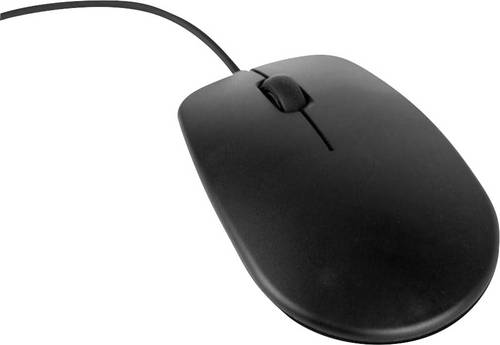
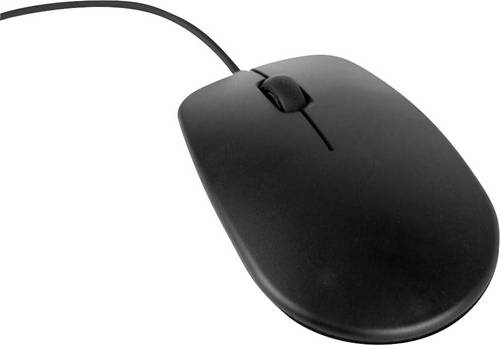
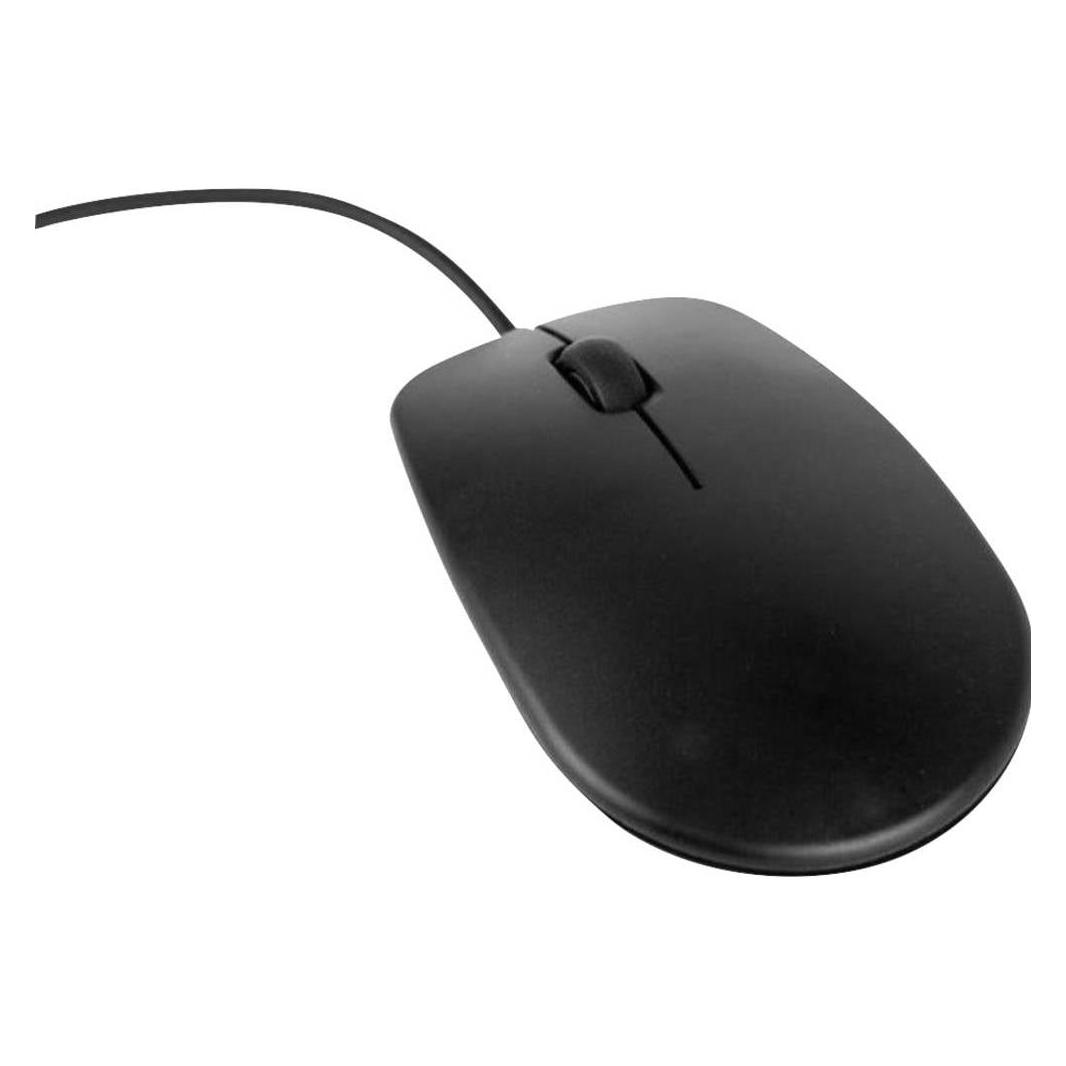
Raspberry Pi® Mouse Maus USB Optisch Schwarz 3 Tasten USB-Anschluss SC0202Die offizielle Raspberrymaus besticht durch Ihr gutes Handling und hochwertigen Schaltern die eine lange Lebensdauer garantieren. Das Gewicht der Maus wurde für eine ergonomische Handhabung angepasst. Gleich losstarten - keine Batterien benötigt Im Gegensatz zu kabellosen Mäusen, die Ihre Stromversorgung aus Batterien beziehen, ist die Raspberry Pi® USB-Maus bus-powered. Das heißt, eine zusätzliche Stromversorgung über Batterien entfällt. So können Sie sicher sein, dass die Maus immer einsatzbereit ist, ohne sich Gedanken über den Ladezustand einer Batterie machen zu müssen. Sofort einsatzbereit - Plug and Play Eine spezielle Software ist nicht erforderlich. Schließen Sie die Maus einfach an eine USB-Schnittstelle an - schon können Sie starten.8,49 €*Versand: 4,95 €Sichere Weiterleitung zum Anbieter

-
Wird der Raspberry Pi als "Raspberry Pi" oder "Raspberry Pie" ausgesprochen?
Der Raspberry Pi wird als "Raspberry Pai" ausgesprochen, nicht "Raspberry Pie". "Pi" steht für die mathematische Konstante Pi (π), die in der Informatik oft verwendet wird. **
-
Wie kann ich dem Raspberry Pi Schreibrechte auf einen USB-Stick geben?
Um dem Raspberry Pi Schreibrechte auf einen USB-Stick zu geben, musst du den USB-Stick zunächst formatieren und das Dateisystem als FAT32 oder exFAT einrichten. Anschließend musst du den USB-Stick in die Datei /etc/fstab eintragen, um ihn automatisch beim Start des Raspberry Pi zu mounten. Dabei musst du sicherstellen, dass du die richtigen Berechtigungen für den USB-Stick setzt, damit du Schreibrechte hast. **
-
Kann man ein Android-Smartphone als Kamera für den Raspberry Pi verwenden?
Ja, es ist möglich, ein Android-Smartphone als Kamera für den Raspberry Pi zu verwenden. Dafür gibt es verschiedene Apps, die es ermöglichen, das Smartphone als IP-Kamera einzurichten und die Kameraübertragung über das Netzwerk auf den Raspberry Pi zu streamen. Der Raspberry Pi kann dann die Kameraaufnahmen empfangen und weiterverarbeiten. **
-
Kann ich meinen Raspberry Pi mit einer Powerbank betreiben?
Ja, du kannst deinen Raspberry Pi mit einer Powerbank betreiben. Achte jedoch darauf, dass die Powerbank genügend Kapazität hat, um den Raspberry Pi ausreichend lange mit Strom zu versorgen. Außerdem solltest du sicherstellen, dass die Powerbank genügend Strom liefert, um den Raspberry Pi ordnungsgemäß zu betreiben. **
Was ist der Fehlercode bei einem USB-Stick auf dem Raspberry Pi 4?
Es gibt verschiedene Fehlercodes, die auf einem Raspberry Pi 4 auftreten können, wenn ein USB-Stick nicht ordnungsgemäß erkannt oder verwendet werden kann. Ein häufiger Fehlercode ist "Error -110", der auf eine Stromversorgungsprobleme hinweisen kann. Ein anderer Fehlercode ist "Error -71", der auf ein Problem mit der USB-Verbindung oder dem USB-Treiber hinweisen kann. Es ist wichtig, den genauen Fehlercode und die begleitende Fehlermeldung zu überprüfen, um das Problem genauer zu diagnostizieren und eine Lösung zu finden. **
Wie schließe ich Lautsprecher an einen Raspberry Pi an?
Um Lautsprecher an einen Raspberry Pi anzuschließen, benötigst du entweder einen HDMI-Anschluss oder einen 3,5-mm-Audioausgang. Wenn dein Lautsprecher einen HDMI-Eingang hat, kannst du einfach ein HDMI-Kabel verwenden, um den Raspberry Pi mit dem Lautsprecher zu verbinden. Wenn dein Lautsprecher einen 3,5-mm-Audioeingang hat, kannst du ein 3,5-mm-Klinkenkabel verwenden, um den Audioausgang des Raspberry Pi mit dem Lautsprecher zu verbinden. **
Top-Angebote
Produkte zum Begriff Raspberry-Pi-Mouse-Maus:
-
Raspberry Pi Mouse Maus USB Optisch Schwarz 3 TastenDie offizielle Raspberrymaus besticht durch Ihr gutes Handling und hochwertigen Schaltern die eine lange Lebensdauer garantieren. Das Gewicht der Maus wurde für eine ergonomische Handhabung angepasst. Gleich losstarten - keine Batterien benötigt Im Gegensatz zu kabellosen Mäusen, die Ihre Stromversorgung aus Batterien beziehen, ist die Raspberry Pi USB-Maus bus-powered. Das heißt, eine zusätzliche Stromversorgung über Batterien entfällt. So können Sie sicher sein, dass die Maus immer einsatzbereit ist, ohne sich Gedanken über den Ladezustand einer Batterie machen zu müssen. Sofort einsatzbereit - Plug and Play Eine spezielle Software ist nicht erforderlich. Schließen Sie die Maus einfach an eine USB-Schnittstelle an - schon können Sie starten.8,49 €*Versand: 5,95 €Sichere Weiterleitung zum Anbieter
-
Raspberry Pi Mouse 2 Maus USB Optisch Schwarz 3 TastenDie Raspberry Pi Mouse 2 ist die offizielle kabelgebundene Maus in Schwarz, farblich abgestimmt auf den Raspberry Pi 500. Kompakt und zuverlässig für Bildung, Projekte und den täglichen Gebrauch. Diese optische 3-Tasten-Maus verfügt über ein Scrollrad und einen USB-A-Anschluss. Sie ist Plug-and-Play-fähig mit dem Raspberry Pi OS und gängigen Betriebssystemen, es sind keine Treiber erforderlich.6,99 €*Versand: 5,95 €Sichere Weiterleitung zum Anbieter
-
Raspberry Pi Mouse 2 Maus USB Optisch Weiß, Rot 3 TastenDie Raspberry Pi Mouse 2 ist die offizielle kabelgebundene Maus in Weiß, Rot, farblich abgestimmt auf den Raspberry Pi 500. Kompakt und zuverlässig für Bildung, Projekte und den täglichen Gebrauch. Diese optische 3-Tasten-Maus verfügt über ein Scrollrad und einen USB-A-Anschluss. Sie ist Plug-and-Play-fähig mit dem Raspberry Pi OS und gängigen Betriebssystemen, es sind keine Treiber erforderlich.6,99 €*Versand: 5,95 €Sichere Weiterleitung zum Anbieter
-
Raspberry Pi® Mouse Maus USB Optisch Schwarz 3 Tasten USB-Anschluss SC0202Die offizielle Raspberrymaus besticht durch Ihr gutes Handling und hochwertigen Schaltern die eine lange Lebensdauer garantieren. Das Gewicht der Maus wurde für eine ergonomische Handhabung angepasst. Gleich losstarten - keine Batterien benötigt Im Gegensatz zu kabellosen Mäusen, die Ihre Stromversorgung aus Batterien beziehen, ist die Raspberry Pi® USB-Maus bus-powered. Das heißt, eine zusätzliche Stromversorgung über Batterien entfällt. So können Sie sicher sein, dass die Maus immer einsatzbereit ist, ohne sich Gedanken über den Ladezustand einer Batterie machen zu müssen. Sofort einsatzbereit - Plug and Play Eine spezielle Software ist nicht erforderlich. Schließen Sie die Maus einfach an eine USB-Schnittstelle an - schon können Sie starten.8,49 €*Versand: 4,95 €Sichere Weiterleitung zum Anbieter
-
Wie formatiere ich einen USB-Stick am Raspberry Pi?
Um einen USB-Stick am Raspberry Pi zu formatieren, kannst du das Programm "GParted" verwenden. Installiere es mit dem Befehl "sudo apt-get install gparted" und starte es dann über das Terminal oder das Startmenü. Wähle den USB-Stick aus, klicke auf "Formatieren" und wähle das gewünschte Dateisystem aus (z.B. FAT32 oder ext4). Bestätige die Formatierung und der USB-Stick wird formatiert. **
-
Laptop oder Raspberry Pi 4?
Die Entscheidung zwischen einem Laptop und einem Raspberry Pi 4 hängt von den individuellen Bedürfnissen ab. Ein Laptop bietet mehr Leistung und Funktionen, während ein Raspberry Pi 4 eine kostengünstige Option für einfache Aufgaben und Projekte darstellt. Wenn man unterwegs arbeiten möchte oder anspruchsvolle Programme nutzen muss, ist ein Laptop die bessere Wahl. Für Bastelprojekte, Programmierung oder als Media Center kann jedoch ein Raspberry Pi 4 ausreichend sein. Letztendlich kommt es darauf an, wofür man das Gerät verwenden möchte und wie viel man bereit ist, dafür auszugeben. **
-
Wird der Raspberry Pi als "Raspberry Pi" oder "Raspberry Pie" ausgesprochen?
Der Raspberry Pi wird als "Raspberry Pai" ausgesprochen, nicht "Raspberry Pie". "Pi" steht für die mathematische Konstante Pi (π), die in der Informatik oft verwendet wird. **
-
Wie kann ich dem Raspberry Pi Schreibrechte auf einen USB-Stick geben?
Um dem Raspberry Pi Schreibrechte auf einen USB-Stick zu geben, musst du den USB-Stick zunächst formatieren und das Dateisystem als FAT32 oder exFAT einrichten. Anschließend musst du den USB-Stick in die Datei /etc/fstab eintragen, um ihn automatisch beim Start des Raspberry Pi zu mounten. Dabei musst du sicherstellen, dass du die richtigen Berechtigungen für den USB-Stick setzt, damit du Schreibrechte hast. **
Ähnliche Suchbegriffe für Raspberry-Pi-Mouse-Maus
-
Kofler, Michael: Raspberry PiRaspberry Pi , Das große Handbuch. Über 1.000 Seiten in Farbe. Mit Einstieg in Linux, Python und Elektrotechnik. Aktuell zum Raspberry Pi 5, Pi-OS 'Bookworm' und den GPIO-Bibliotheken , Sport-Gewindefahrwerk > Sportfederung , Auflage: 8. Auflage, Erscheinungsjahr: 20240503, Produktform: Leinen, Titel der Reihe: Rheinwerk Computing##, Autoren: Kofler, Michael~Kühnast, Charly~Scherbeck, Christoph, Edition: REV, Auflage: 24008, Auflage/Ausgabe: 8. Auflage, Seitenzahl/Blattzahl: 1045, Themenüberschrift: COMPUTERS / Hardware / Mainframes & Minicomputers, Keyword: Bastel-Projekte; Bücher Kompendium Grundlagen Tipps Tutorial Wissen Anleitung Training; Elektronik Elektro-Technik; GPIO, Fachschema: Computer / PC-Hardware / Aufrüsten, Reparieren, Selbstbau~EDV / Theorie / Allgemeines~Raspberry Pi (Einplatinencomputer)~Computer / PC-Hardware, Fachkategorie: Computernetzwerke und maschinelle Kommunikation, Sprache: Deutsch, Warengruppe: HC/Hardware, Fachkategorie: Mainframes und Minicomputer, UNSPSC: 49019900, Warenverzeichnis für die Außenhandelsstatistik: 49019900, Verlag: Rheinwerk Verlag GmbH, Verlag: Rheinwerk Verlag GmbH, Verlag: Rheinwerk Verlag GmbH, Länge: 248, Breite: 182, Höhe: 64, Gewicht: 2074, Produktform: Gebunden, Genre: Mathematik/Naturwissenschaften/Technik/Medizin, Genre: Mathematik/Naturwissenschaften/Technik/Medizin,44,90 €*Versand: 0,00 €Sichere Weiterleitung zum Anbieter
-
Das offizielle Raspberry Pi HandbuchDas offizielle Raspberry Pi Handbuch , Starten Sie jetzt mit dem Raspberry Pi 5, dem neuesten und besten Minicomputer von Raspberry Pi - und lernen Sie, mit diesem unglaublichen Computer zu programmieren und Projekte zu erstellen. In diesem Buch finden Sie außerdem jede Menge kreative Ideen und Tipps, die Sie mit dem Raspberry Pi 4, dem Raspberry Pi Zero 2 W und dem Raspberr Pi Pico W umsetzen können. Mit den neuesten Reviews, Tutorials, Projekten, Anleitungen und mehr ist dies Ihre ultimative Ressource für den Raspberry Pi! 228 Seiten über Raspberry Pi Alles, was Sie über den Raspberry Pi 5 wissen müssen Erste Schritte für jeden Raspberry Pi Viel Spaß mit Elektronik und dem Pico W Inspirierende Projekte für Ihre nächste Bauidee Lernen Sie MicroPython, indem Sie ein Handheld bauen Erste Schritte mit dem Raspberry Pi Camera Modul Künstliche Intelligenz: Bauen Sie Ihren eigenen GPT Chatbot , Eiskratzer & Schneebürste > Autopflege & Aufbereitung , Erscheinungsjahr: 20240212, Produktform: Kartoniert, Redaktion: Elektor International Media, Seitenzahl/Blattzahl: 228, Abbildungen: farbige Abbildungen, Keyword: Projekte; Raspberry Pi; Raspberry Pi 5; Raspberry Pi Pico; Raspberry Pi Zero, Fachschema: Raspberry Pi (Einplatinencomputer), Warengruppe: HC/Elektronik/Elektrotechnik/Nachrichtentechnik, UNSPSC: 49019900, Warenverzeichnis für die Außenhandelsstatistik: 49019900, Länge: 272, Breite: 208, Höhe: 15, Gewicht: 620, Produktform: Klappenbroschur, Genre: Mathematik/Naturwissenschaften/Technik/Medizin,34,80 €*Versand: 0,00 €Sichere Weiterleitung zum Anbieter
-
Kann man ein Android-Smartphone als Kamera für den Raspberry Pi verwenden?
Ja, es ist möglich, ein Android-Smartphone als Kamera für den Raspberry Pi zu verwenden. Dafür gibt es verschiedene Apps, die es ermöglichen, das Smartphone als IP-Kamera einzurichten und die Kameraübertragung über das Netzwerk auf den Raspberry Pi zu streamen. Der Raspberry Pi kann dann die Kameraaufnahmen empfangen und weiterverarbeiten. **
-
Kann ich meinen Raspberry Pi mit einer Powerbank betreiben?
Ja, du kannst deinen Raspberry Pi mit einer Powerbank betreiben. Achte jedoch darauf, dass die Powerbank genügend Kapazität hat, um den Raspberry Pi ausreichend lange mit Strom zu versorgen. Außerdem solltest du sicherstellen, dass die Powerbank genügend Strom liefert, um den Raspberry Pi ordnungsgemäß zu betreiben. **
-
Was ist der Fehlercode bei einem USB-Stick auf dem Raspberry Pi 4?
Es gibt verschiedene Fehlercodes, die auf einem Raspberry Pi 4 auftreten können, wenn ein USB-Stick nicht ordnungsgemäß erkannt oder verwendet werden kann. Ein häufiger Fehlercode ist "Error -110", der auf eine Stromversorgungsprobleme hinweisen kann. Ein anderer Fehlercode ist "Error -71", der auf ein Problem mit der USB-Verbindung oder dem USB-Treiber hinweisen kann. Es ist wichtig, den genauen Fehlercode und die begleitende Fehlermeldung zu überprüfen, um das Problem genauer zu diagnostizieren und eine Lösung zu finden. **
-
Wie schließe ich Lautsprecher an einen Raspberry Pi an?
Um Lautsprecher an einen Raspberry Pi anzuschließen, benötigst du entweder einen HDMI-Anschluss oder einen 3,5-mm-Audioausgang. Wenn dein Lautsprecher einen HDMI-Eingang hat, kannst du einfach ein HDMI-Kabel verwenden, um den Raspberry Pi mit dem Lautsprecher zu verbinden. Wenn dein Lautsprecher einen 3,5-mm-Audioeingang hat, kannst du ein 3,5-mm-Klinkenkabel verwenden, um den Audioausgang des Raspberry Pi mit dem Lautsprecher zu verbinden. **
* Alle Preise verstehen sich inklusive der gesetzlichen Mehrwertsteuer und ggf. zuzüglich Versandkosten. Die Angebotsinformationen basieren auf den Angaben des jeweiligen Shops und werden über automatisierte Prozesse aktualisiert. Eine Aktualisierung in Echtzeit findet nicht statt, so dass es im Einzelfall zu Abweichungen kommen kann. ** Hinweis: Teile dieses Inhalts wurden von KI erstellt.