Domain mobile-plus.de kaufen?
Wir ziehen mit dem Projekt
mobile-plus.de um.
Sind Sie am Kauf der Domain
mobile-plus.de interessiert?
domain@kv-gmbh.de · 0541-91531010
Domain mobile-plus.de kaufen?
Wie kann ich einen USB-Stick am Philips TV verwenden?
Um einen USB-Stick am Philips TV zu verwenden, stecken Sie den USB-Stick in den USB-Anschluss des Fernsehers. Der Fernseher erkennt automatisch den USB-Stick und zeigt die darauf gespeicherten Dateien an. Sie können dann die gewünschten Dateien auswählen und sie auf dem Fernseher anzeigen oder abspielen. **
Welcher USB Stick?
Welcher USB Stick? Möchtest du einen USB Stick mit hoher Speicherkapazität für große Dateien oder lieber einen kleinen und kompakten USB Stick für unterwegs? Soll der USB Stick USB 2.0, USB 3.0 oder sogar USB 3.1 unterstützen? Welche Marke bevorzugst du für deine USB Sticks? Hast du spezielle Anforderungen wie Verschlüsselung oder Wasserdichtigkeit für deinen USB Stick? Lass mich wissen, welche Kriterien dir wichtig sind, damit ich dir den passenden USB Stick empfehlen kann. **
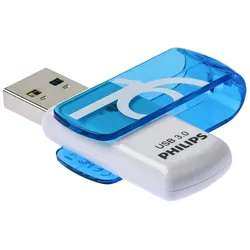
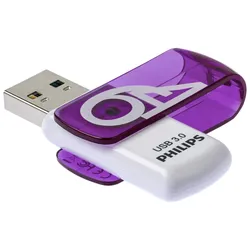
Ähnliche Suchbegriffe für PHILIPS-USB-Stick-Vivid-3
Top-Angebote
Produkte zum Begriff PHILIPS-USB-Stick-Vivid-3:
-
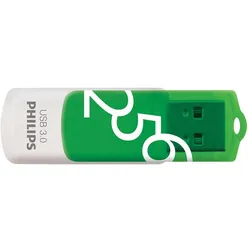
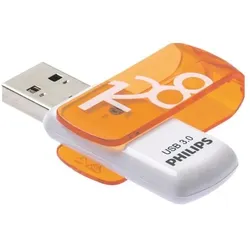
Philips Vivid (256 GB, USB-A), USB Stick, Weiss, GrünSo verlieren Sie Ihre Schutzkappe nie wieder, da die Schutzkappe im Produktdesign integriert ist und damit immer am USB-Stick befestigt bleibt. Bei der Verwendung müssen Sie nur die Kappe nach hinten schieben. Schliessen Sie den Stick an und legen Sie los.42,94 €*Versand: 0,00 €Sichere Weiterleitung zum Anbieter
-
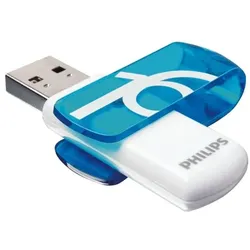
Philips Vivid Edition (512 GB, USB-A), USB Stick, Blau, WeissPhilips USB 3.0 - 512GB USB-Stick, Vivid Edition blue Mit dem farbenfrohen Philips Vivid Edition USB-Stick lassen sich Dateien, Fotos und Musik dank Plug-and-Play und hoher Kapazität problemlos speichern und austauschen. Eigenschaften: - Dateien blitzschnell austauschen mit USB 3.0 - Hohe Speicherkapazität von 512 GB - Die LED-Anzeige zeigt an, dass der Stick richtig angeschlossen und aktiv ist. Sie blinkt schneller, wenn Dateien von oder auf den Speicher kopiert werden - Farbe: weiss / blau.77,17 €*Versand: 0,00 €Sichere Weiterleitung zum Anbieter


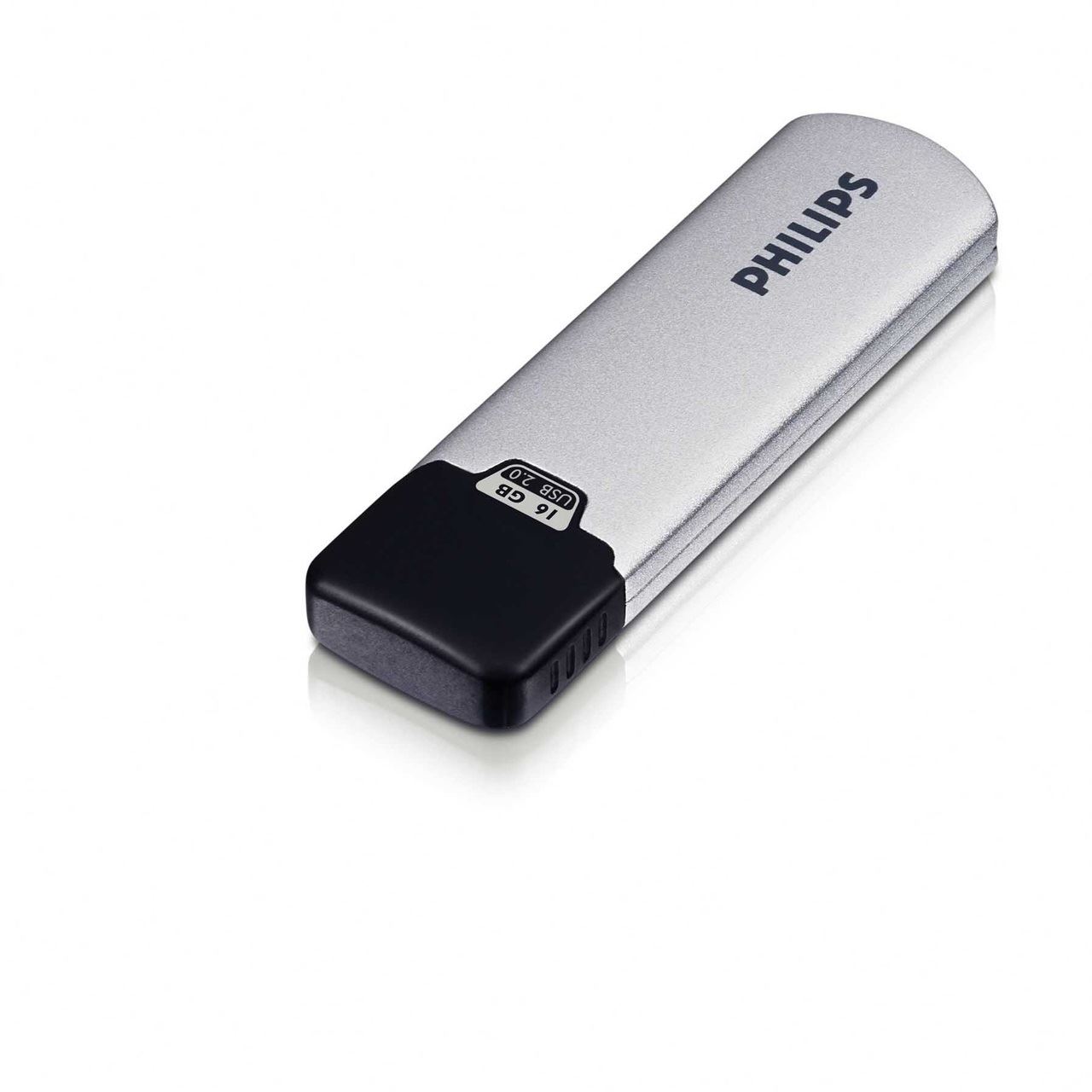
-
Wie erkennt mein Tablet den USB Stick?
Dein Tablet erkennt den USB Stick, indem es die Hardware des USB-Anschlusses scannt und nach angeschlossenen Geräten sucht. Sobald der USB Stick erkannt wird, wird er als externes Speichergerät angezeigt. Du kannst dann auf den Inhalt des USB Sticks zugreifen und Dateien übertragen. Stelle sicher, dass der USB Stick richtig eingesteckt ist und dass dein Tablet kompatibel mit dem USB Stick ist. Gegebenenfalls musst du auch die Einstellungen deines Tablets überprüfen, um sicherzustellen, dass der USB-Anschluss aktiviert ist. **
-
Was ist ein USB-WiFi-Kamera-Stick?
Ein USB-WiFi-Kamera-Stick ist ein Gerät, das in einen USB-Anschluss eines Computers oder eines anderen kompatiblen Geräts eingesteckt wird und eine drahtlose Verbindung zur Übertragung von Video- und Audiodaten von einer Kamera ermöglicht. Dies ermöglicht es Benutzern, ihre Kamera drahtlos mit einem Computer oder einem anderen Gerät zu verbinden, um Live-Streaming, Aufnahme oder Überwachung durchzuführen. **
-
Warum erkennt mein Tablet den USB Stick nicht?
Es gibt mehrere mögliche Gründe, warum dein Tablet den USB-Stick nicht erkennt. Zunächst einmal könnte es sein, dass der USB-Anschluss am Tablet defekt ist oder nicht richtig funktioniert. Es könnte auch sein, dass der USB-Stick selbst defekt ist oder nicht richtig formatiert wurde. Ein weiterer möglicher Grund könnte sein, dass das Tablet nicht über die erforderlichen Treiber verfügt, um den USB-Stick zu erkennen. Schließlich könnte es auch sein, dass das Betriebssystem des Tablets nicht mit dem Dateiformat des USB-Sticks kompatibel ist. **
-
Wie USB Stick entfernen?
Um einen USB-Stick sicher zu entfernen, sollte man zuerst sicherstellen, dass alle Dateien auf dem Stick geschlossen sind und keine Programme darauf zugreifen. Anschließend kann man auf das Symbol für den USB-Stick in der Taskleiste klicken und die Option "Hardware sicher entfernen" auswählen. Alternativ kann man den USB-Stick auch über den Datei-Explorer auswerfen, indem man mit der rechten Maustaste auf das Laufwerk klickt und "Auswerfen" wählt. Es ist wichtig, den USB-Stick nicht einfach herauszuziehen, da dies zu Datenverlust oder Beschädigung des Sticks führen kann. Es ist ratsam, den Stick erst zu entfernen, wenn man die Bestätigung erhält, dass er sicher entfernt werden kann. **
Wie USB Stick auswerfen?
Um einen USB-Stick sicher auszuwerfen, sollten Sie zunächst sicherstellen, dass alle Dateien auf dem Stick geschlossen sind und keine Programme darauf zugreifen. Klicken Sie dann auf das Symbol für den USB-Stick in der Taskleiste (normalerweise ein grünes Häkchen oder ein USB-Symbol) und wählen Sie die Option "Auswerfen" oder "Sicher entfernen". Warten Sie, bis der Computer bestätigt, dass der USB-Stick sicher entfernt werden kann, bevor Sie ihn physisch aus dem USB-Port ziehen. Auf diese Weise vermeiden Sie Datenverlust oder Beschädigung des USB-Sticks. **
neuen USB-Stick übertragen möchte. Wie kann ich die Dateien vom Laptop auf den USB-Stick kopieren?
Um Dateien vom Laptop auf einen USB-Stick zu kopieren, schließen Sie den USB-Stick an den Laptop an. Öffnen Sie dann den Datei-Explorer und navigieren Sie zu den Dateien, die Sie kopieren möchten. Markieren Sie die gewünschten Dateien oder Ordner, klicken Sie mit der rechten Maustaste und wählen Sie "Kopieren". Navigieren Sie nun zum USB-Stick im Datei-Explorer, klicken Sie mit der rechten Maustaste und wählen Sie "Einfügen", um die Dateien auf den USB-Stick zu kopieren. **
Top-Angebote
Produkte zum Begriff PHILIPS-USB-Stick-Vivid-3:
-
Philips Vivid (256 GB, USB-A), USB Stick, Weiss, GrünSo verlieren Sie Ihre Schutzkappe nie wieder, da die Schutzkappe im Produktdesign integriert ist und damit immer am USB-Stick befestigt bleibt. Bei der Verwendung müssen Sie nur die Kappe nach hinten schieben. Schliessen Sie den Stick an und legen Sie los.42,94 €*Versand: 0,00 €Sichere Weiterleitung zum Anbieter
-
Philips Vivid Edition (512 GB, USB-A), USB Stick, Blau, WeissPhilips USB 3.0 - 512GB USB-Stick, Vivid Edition blue Mit dem farbenfrohen Philips Vivid Edition USB-Stick lassen sich Dateien, Fotos und Musik dank Plug-and-Play und hoher Kapazität problemlos speichern und austauschen. Eigenschaften: - Dateien blitzschnell austauschen mit USB 3.0 - Hohe Speicherkapazität von 512 GB - Die LED-Anzeige zeigt an, dass der Stick richtig angeschlossen und aktiv ist. Sie blinkt schneller, wenn Dateien von oder auf den Speicher kopiert werden - Farbe: weiss / blau.77,17 €*Versand: 0,00 €Sichere Weiterleitung zum Anbieter
-
Wie kann ich einen USB-Stick am Philips TV verwenden?
Um einen USB-Stick am Philips TV zu verwenden, stecken Sie den USB-Stick in den USB-Anschluss des Fernsehers. Der Fernseher erkennt automatisch den USB-Stick und zeigt die darauf gespeicherten Dateien an. Sie können dann die gewünschten Dateien auswählen und sie auf dem Fernseher anzeigen oder abspielen. **
-
Welcher USB Stick?
Welcher USB Stick? Möchtest du einen USB Stick mit hoher Speicherkapazität für große Dateien oder lieber einen kleinen und kompakten USB Stick für unterwegs? Soll der USB Stick USB 2.0, USB 3.0 oder sogar USB 3.1 unterstützen? Welche Marke bevorzugst du für deine USB Sticks? Hast du spezielle Anforderungen wie Verschlüsselung oder Wasserdichtigkeit für deinen USB Stick? Lass mich wissen, welche Kriterien dir wichtig sind, damit ich dir den passenden USB Stick empfehlen kann. **
-
Wie erkennt mein Tablet den USB Stick?
Dein Tablet erkennt den USB Stick, indem es die Hardware des USB-Anschlusses scannt und nach angeschlossenen Geräten sucht. Sobald der USB Stick erkannt wird, wird er als externes Speichergerät angezeigt. Du kannst dann auf den Inhalt des USB Sticks zugreifen und Dateien übertragen. Stelle sicher, dass der USB Stick richtig eingesteckt ist und dass dein Tablet kompatibel mit dem USB Stick ist. Gegebenenfalls musst du auch die Einstellungen deines Tablets überprüfen, um sicherzustellen, dass der USB-Anschluss aktiviert ist. **
-
Was ist ein USB-WiFi-Kamera-Stick?
Ein USB-WiFi-Kamera-Stick ist ein Gerät, das in einen USB-Anschluss eines Computers oder eines anderen kompatiblen Geräts eingesteckt wird und eine drahtlose Verbindung zur Übertragung von Video- und Audiodaten von einer Kamera ermöglicht. Dies ermöglicht es Benutzern, ihre Kamera drahtlos mit einem Computer oder einem anderen Gerät zu verbinden, um Live-Streaming, Aufnahme oder Überwachung durchzuführen. **
Ähnliche Suchbegriffe für PHILIPS-USB-Stick-Vivid-3
-
Philips USB-Stick 3.0 »Vivid 128 GB«, 1.8x1.1x5.8 cmUSB-Stick 3.0 »Vivid 128 GB«, USB-Version: USB 3.0, Speicherkapazität: 128 GB, Passwortschutz möglich: Nein, USB-Anschluss versenkbar: Nein, Speicherkapazität: 128 GB, Höhe: 11 mm, Tiefe: 58 mm, Gewicht: 9 g, Breite: 18 mm, Schreibgeschwindigkeit (max.): 45 MB/s, Lesegeschwindigkeit (max.): 100 MB/s, Bürotechnik/Speichermedien/USB-Sticks22,60 €*Versand: 6,30 €Sichere Weiterleitung zum Anbieter
-
Philips USB-Stick »Vivid 16 GB« blau, 1.7x1.1x5.7 cmUSB-Stick »Vivid 16 GB«, USB-Version: USB 2.0, USB-Steckplatz: Typ A, Speicherkapazität: 16 GB, Besonderheiten: LED-Anzeige, Passwortschutz möglich: Nein, Daten-Verschlüsselung möglich: Nein, stoßsicher: Nein, USB-Anschluss versenkbar: Nein, Speicherkapazität: 16 GB, Höhe: 11 mm, Farbe: blau, weiß, Tiefe: 57 mm, Gewicht: 24 g, Breite: 17 mm, erf. Betriebssystem: Windows ME/2000/XP/Vista/7/8/10, Mac OS 9.0 oder höher, Linux 2.4 oder höher, Schreibgeschwindigkeit (max.): 5 MB/s, Lesegeschwindigkeit (max.): 14 MB/s, Bürotechnik/Speichermedien/USB-Sticks7,72 €*Versand: 6,30 €Sichere Weiterleitung zum Anbieter
-
Warum erkennt mein Tablet den USB Stick nicht?
Es gibt mehrere mögliche Gründe, warum dein Tablet den USB-Stick nicht erkennt. Zunächst einmal könnte es sein, dass der USB-Anschluss am Tablet defekt ist oder nicht richtig funktioniert. Es könnte auch sein, dass der USB-Stick selbst defekt ist oder nicht richtig formatiert wurde. Ein weiterer möglicher Grund könnte sein, dass das Tablet nicht über die erforderlichen Treiber verfügt, um den USB-Stick zu erkennen. Schließlich könnte es auch sein, dass das Betriebssystem des Tablets nicht mit dem Dateiformat des USB-Sticks kompatibel ist. **
-
Wie USB Stick entfernen?
Um einen USB-Stick sicher zu entfernen, sollte man zuerst sicherstellen, dass alle Dateien auf dem Stick geschlossen sind und keine Programme darauf zugreifen. Anschließend kann man auf das Symbol für den USB-Stick in der Taskleiste klicken und die Option "Hardware sicher entfernen" auswählen. Alternativ kann man den USB-Stick auch über den Datei-Explorer auswerfen, indem man mit der rechten Maustaste auf das Laufwerk klickt und "Auswerfen" wählt. Es ist wichtig, den USB-Stick nicht einfach herauszuziehen, da dies zu Datenverlust oder Beschädigung des Sticks führen kann. Es ist ratsam, den Stick erst zu entfernen, wenn man die Bestätigung erhält, dass er sicher entfernt werden kann. **
-
Wie USB Stick auswerfen?
Um einen USB-Stick sicher auszuwerfen, sollten Sie zunächst sicherstellen, dass alle Dateien auf dem Stick geschlossen sind und keine Programme darauf zugreifen. Klicken Sie dann auf das Symbol für den USB-Stick in der Taskleiste (normalerweise ein grünes Häkchen oder ein USB-Symbol) und wählen Sie die Option "Auswerfen" oder "Sicher entfernen". Warten Sie, bis der Computer bestätigt, dass der USB-Stick sicher entfernt werden kann, bevor Sie ihn physisch aus dem USB-Port ziehen. Auf diese Weise vermeiden Sie Datenverlust oder Beschädigung des USB-Sticks. **
-
neuen USB-Stick übertragen möchte. Wie kann ich die Dateien vom Laptop auf den USB-Stick kopieren?
Um Dateien vom Laptop auf einen USB-Stick zu kopieren, schließen Sie den USB-Stick an den Laptop an. Öffnen Sie dann den Datei-Explorer und navigieren Sie zu den Dateien, die Sie kopieren möchten. Markieren Sie die gewünschten Dateien oder Ordner, klicken Sie mit der rechten Maustaste und wählen Sie "Kopieren". Navigieren Sie nun zum USB-Stick im Datei-Explorer, klicken Sie mit der rechten Maustaste und wählen Sie "Einfügen", um die Dateien auf den USB-Stick zu kopieren. **
* Alle Preise verstehen sich inklusive der gesetzlichen Mehrwertsteuer und ggf. zuzüglich Versandkosten. Die Angebotsinformationen basieren auf den Angaben des jeweiligen Shops und werden über automatisierte Prozesse aktualisiert. Eine Aktualisierung in Echtzeit findet nicht statt, so dass es im Einzelfall zu Abweichungen kommen kann. ** Hinweis: Teile dieses Inhalts wurden von KI erstellt.