Domain mobile-plus.de kaufen?
Wir ziehen mit dem Projekt
mobile-plus.de um.
Sind Sie am Kauf der Domain
mobile-plus.de interessiert?
domain@kv-gmbh.de · 0541-91531010
Domain mobile-plus.de kaufen?
Wird das neue PC-Headset als Lautsprecher erkannt?
Das hängt von den spezifischen Eigenschaften des PC-Headsets ab. Einige PC-Headsets können auch als Lautsprecher fungieren und werden als solche erkannt, während andere nur als Kopfhörer erkannt werden. Es ist wichtig, die Produktbeschreibung und die technischen Spezifikationen des Headsets zu überprüfen, um herauszufinden, ob es auch als Lautsprecher verwendet werden kann. **
Geht dieses Headset über Bluetooth mit einem PC?
Ja, dieses Headset kann über Bluetooth mit einem PC verbunden werden, solange der PC über Bluetooth-Funktionalität verfügt. **

Ähnliche Suchbegriffe für EPOS-Headset-PC-8
Top-Angebote
Produkte zum Begriff EPOS-Headset-PC-8:

-
Wie kann ich mein Bluetooth-Headset ohne USB-Adapter mit meinem PC verbinden?
Um dein Bluetooth-Headset ohne USB-Adapter mit deinem PC zu verbinden, benötigst du einen PC mit integriertem Bluetooth oder einen Bluetooth-Dongle, der in einen USB-Anschluss gesteckt wird. Stelle sicher, dass Bluetooth auf deinem PC aktiviert ist und suche nach verfügbaren Geräten. Wähle dein Headset aus der Liste aus und klicke auf "Verbinden". **
-
Kann man ein Bluetooth Headset mit dem PC verbinden?
Kann man ein Bluetooth Headset mit dem PC verbinden? Ja, es ist möglich, ein Bluetooth-Headset mit einem PC zu verbinden, vorausgesetzt, dass der PC über Bluetooth-Funktionalität verfügt. Dazu muss das Headset im Pairing-Modus sein, damit der PC es erkennen kann. Nachdem das Headset erfolgreich mit dem PC verbunden wurde, kann man Audioinhalte über das Headset wiedergeben und auch Anrufe tätigen. Es ist wichtig sicherzustellen, dass sowohl das Headset als auch der PC über eine ausreichende Akkulaufzeit verfügen, um eine reibungslose Verbindung zu gewährleisten. **
-
Wie kann ich mein Bluetooth Headset mit dem PC verbinden?
Um dein Bluetooth-Headset mit deinem PC zu verbinden, musst du sicherstellen, dass sowohl dein Headset als auch dein PC Bluetooth-fähig sind. Schalte Bluetooth auf beiden Geräten ein und stelle sicher, dass sie sich in Reichweite befinden. Gehe dann auf deinem PC in die Bluetooth-Einstellungen und suche nach verfügbaren Geräten. Wähle dein Headset aus der Liste aus und klicke auf "Verbinden". Folge den Anweisungen auf dem Bildschirm, um die Verbindung abzuschließen. **
-
Wo Headset am PC anschließen?
Um ein Headset am PC anzuschließen, benötigst du in der Regel einen freien USB-Anschluss oder einen Audioanschluss. Bei einem USB-Headset steckst du einfach den USB-Stecker in einen freien USB-Port deines PCs. Bei einem Headset mit separaten Audio- und Mikrofonsteckern musst du den grünen Stecker in die Audio-Buchse und den rosa Stecker in die Mikrofon-Buchse deines PCs stecken. Einige PCs haben auch kombinierte Audio-Anschlüsse, in die du einen Adapter verwenden kannst, um dein Headset anzuschließen. Stelle sicher, dass du die richtigen Treiber installiert hast, damit dein Headset ordnungsgemäß funktioniert. **
Kann man das Samsung-Headset auch als Headset am PC verwenden?
Ja, das Samsung-Headset kann auch als Headset am PC verwendet werden. Dazu muss es jedoch mit dem PC verbunden werden, entweder über Bluetooth oder mit einem Kabel, das mit dem PC kompatibel ist. Anschließend kann das Headset für Audio- und Kommunikationszwecke verwendet werden. **
Wie wird das USB-Headset als Lautsprecher erkannt?
Das USB-Headset wird als Lautsprecher erkannt, indem es über den USB-Anschluss mit dem Computer verbunden wird. Der Computer erkennt das Headset als Audiogerät und gibt den Ton über die Lautsprecher des Headsets aus. Der Benutzer kann dann die Audioeinstellungen des Computers anpassen, um das Headset als bevorzugtes Audiogerät auszuwählen. **
Top-Angebote
Produkte zum Begriff EPOS-Headset-PC-8:
-
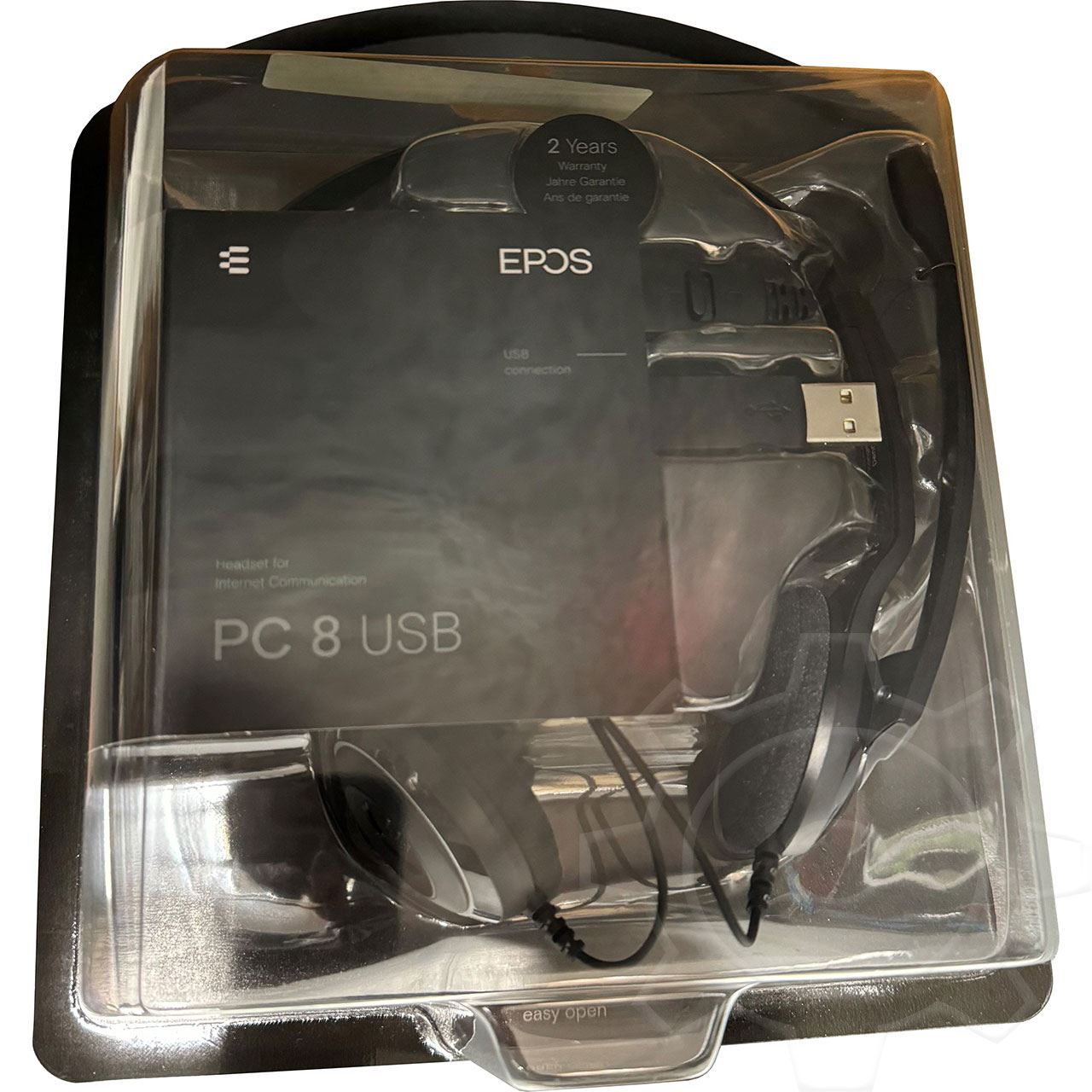
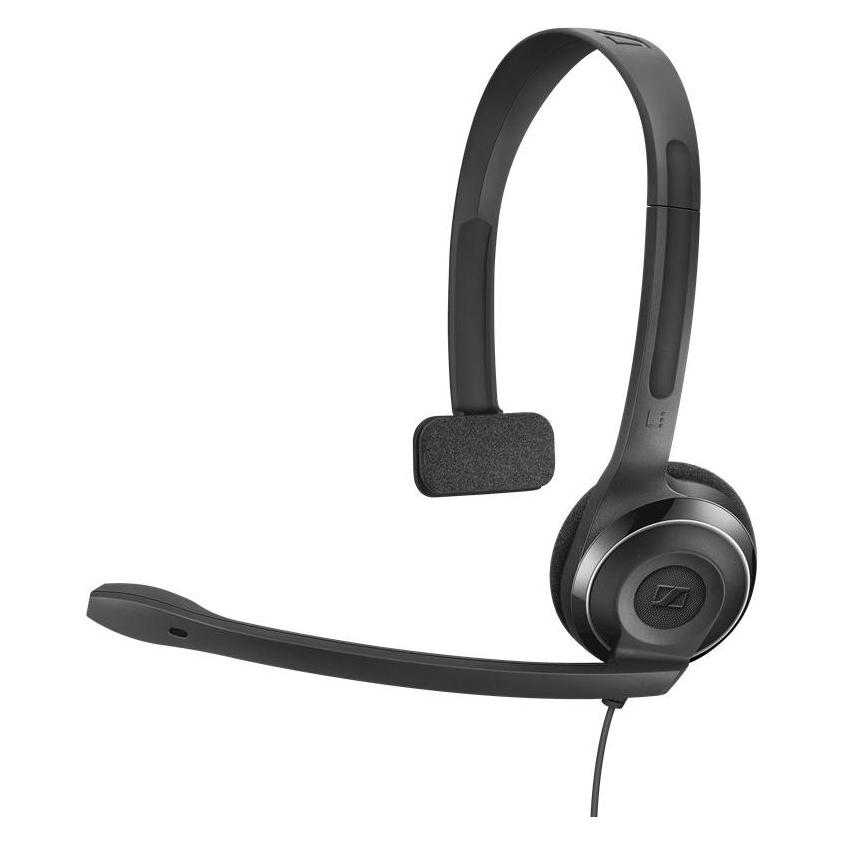
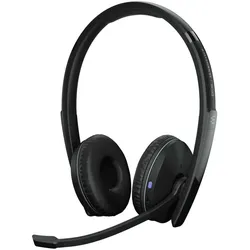
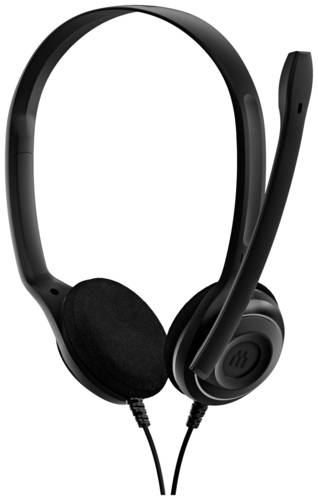
EPOS Stereo Headset »PC 8 USB«Stereo Headset »PC 8 USB«, Gewicht: 84 g, Anschlüsse: USB-A, Tragevariante: On-ear, Art des Mikrofons: Bügelmikrofon, Frequenz Kopfhörer: 42 bis 17 kHz, Frequenz Mikrofon: 90 Hz bis 15 kHz, kabellos: Nein, kabelgebunden: Ja, Merkmale: Lautstärkeregelung, Stummschaltung, Kabellänge: 2 m, Produkt-Typbezeichnung: Stereo Headset, Produkt-Name: PC 8 USB, Farbe: schwarz, Hersteller-Artikelnummer: 1000432, Datenübertragung: kabelgebunden, Höhe: 50 mm, Breite: 160 mm, Bürotechnik/Telefone/Headsets26,22 €*Versand: 6,30 €Sichere Weiterleitung zum Anbieter
-
Wird das neue PC-Headset als Lautsprecher erkannt?
Das hängt von den spezifischen Eigenschaften des PC-Headsets ab. Einige PC-Headsets können auch als Lautsprecher fungieren und werden als solche erkannt, während andere nur als Kopfhörer erkannt werden. Es ist wichtig, die Produktbeschreibung und die technischen Spezifikationen des Headsets zu überprüfen, um herauszufinden, ob es auch als Lautsprecher verwendet werden kann. **
-
Geht dieses Headset über Bluetooth mit einem PC?
Ja, dieses Headset kann über Bluetooth mit einem PC verbunden werden, solange der PC über Bluetooth-Funktionalität verfügt. **
-
Wie kann ich mein Bluetooth-Headset ohne USB-Adapter mit meinem PC verbinden?
Um dein Bluetooth-Headset ohne USB-Adapter mit deinem PC zu verbinden, benötigst du einen PC mit integriertem Bluetooth oder einen Bluetooth-Dongle, der in einen USB-Anschluss gesteckt wird. Stelle sicher, dass Bluetooth auf deinem PC aktiviert ist und suche nach verfügbaren Geräten. Wähle dein Headset aus der Liste aus und klicke auf "Verbinden". **
-
Kann man ein Bluetooth Headset mit dem PC verbinden?
Kann man ein Bluetooth Headset mit dem PC verbinden? Ja, es ist möglich, ein Bluetooth-Headset mit einem PC zu verbinden, vorausgesetzt, dass der PC über Bluetooth-Funktionalität verfügt. Dazu muss das Headset im Pairing-Modus sein, damit der PC es erkennen kann. Nachdem das Headset erfolgreich mit dem PC verbunden wurde, kann man Audioinhalte über das Headset wiedergeben und auch Anrufe tätigen. Es ist wichtig sicherzustellen, dass sowohl das Headset als auch der PC über eine ausreichende Akkulaufzeit verfügen, um eine reibungslose Verbindung zu gewährleisten. **
Ähnliche Suchbegriffe für EPOS-Headset-PC-8
-
EPOS PC 8 USB On Ear Headset kabelgebunden Stereo Schwarz Mikrofon-Stummschaltung, Lautstärkeregelung ComputerStereo-Headset PC 8 USB mit Inline-Soundkarte, Lautstärkeregelung und Stummschaltung für Stereo-Sound der Superlative. Mikrofon mit passiver Geräuschunterdrückung für glasklare Konversation. Das leichte ohraufliegende Headset ist auf Langlebigkeit ausgelegt und mit PC und Mac kompatibel.22,79 €*Versand: 5,95 €Sichere Weiterleitung zum Anbieter
-
Wie kann ich mein Bluetooth Headset mit dem PC verbinden?
Um dein Bluetooth-Headset mit deinem PC zu verbinden, musst du sicherstellen, dass sowohl dein Headset als auch dein PC Bluetooth-fähig sind. Schalte Bluetooth auf beiden Geräten ein und stelle sicher, dass sie sich in Reichweite befinden. Gehe dann auf deinem PC in die Bluetooth-Einstellungen und suche nach verfügbaren Geräten. Wähle dein Headset aus der Liste aus und klicke auf "Verbinden". Folge den Anweisungen auf dem Bildschirm, um die Verbindung abzuschließen. **
-
Wo Headset am PC anschließen?
Um ein Headset am PC anzuschließen, benötigst du in der Regel einen freien USB-Anschluss oder einen Audioanschluss. Bei einem USB-Headset steckst du einfach den USB-Stecker in einen freien USB-Port deines PCs. Bei einem Headset mit separaten Audio- und Mikrofonsteckern musst du den grünen Stecker in die Audio-Buchse und den rosa Stecker in die Mikrofon-Buchse deines PCs stecken. Einige PCs haben auch kombinierte Audio-Anschlüsse, in die du einen Adapter verwenden kannst, um dein Headset anzuschließen. Stelle sicher, dass du die richtigen Treiber installiert hast, damit dein Headset ordnungsgemäß funktioniert. **
-
Kann man das Samsung-Headset auch als Headset am PC verwenden?
Ja, das Samsung-Headset kann auch als Headset am PC verwendet werden. Dazu muss es jedoch mit dem PC verbunden werden, entweder über Bluetooth oder mit einem Kabel, das mit dem PC kompatibel ist. Anschließend kann das Headset für Audio- und Kommunikationszwecke verwendet werden. **
-
Wie wird das USB-Headset als Lautsprecher erkannt?
Das USB-Headset wird als Lautsprecher erkannt, indem es über den USB-Anschluss mit dem Computer verbunden wird. Der Computer erkennt das Headset als Audiogerät und gibt den Ton über die Lautsprecher des Headsets aus. Der Benutzer kann dann die Audioeinstellungen des Computers anpassen, um das Headset als bevorzugtes Audiogerät auszuwählen. **
* Alle Preise verstehen sich inklusive der gesetzlichen Mehrwertsteuer und ggf. zuzüglich Versandkosten. Die Angebotsinformationen basieren auf den Angaben des jeweiligen Shops und werden über automatisierte Prozesse aktualisiert. Eine Aktualisierung in Echtzeit findet nicht statt, so dass es im Einzelfall zu Abweichungen kommen kann. ** Hinweis: Teile dieses Inhalts wurden von KI erstellt.