Domain mobile-plus.de kaufen?
Wir ziehen mit dem Projekt
mobile-plus.de um.
Sind Sie am Kauf der Domain
mobile-plus.de interessiert?
domain@kv-gmbh.de · 0541-91531010
Domain mobile-plus.de kaufen?
Wie USB Stick auswerfen Mac?
Um einen USB-Stick sicher auszuwerfen, klicken Sie auf das Symbol des USB-Sticks auf dem Desktop Ihres Macs. Anschließend wählen Sie die Option "Auswerfen" aus dem Dropdown-Menü. Alternativ können Sie auch den USB-Stick in den Papierkorb ziehen, um ihn auszuwerfen. Es ist wichtig, den USB-Stick sicher auszuwerfen, um Datenverlust oder Beschädigungen zu vermeiden. Stellen Sie sicher, dass alle Dateien geschlossen sind, die auf dem USB-Stick gespeichert sind, bevor Sie ihn auswerfen. **
Welches Format USB Stick Mac?
Welches Format USB Stick Mac? Beim Formatieren eines USB-Sticks für einen Mac empfiehlt es sich, das Dateisystem exFAT zu verwenden. Dieses Format ist mit Mac, Windows und anderen Betriebssystemen kompatibel. Alternativ kann auch das Dateisystem FAT32 verwendet werden, allerdings ist die maximale Dateigröße hier auf 4 GB beschränkt. Es ist wichtig, den USB-Stick vor dem Formatieren zu sichern, da alle Daten dabei gelöscht werden. Zudem sollte darauf geachtet werden, dass der USB-Stick vor dem Entfernen immer sicher ausgeworfen wird, um Datenverlust zu vermeiden. **
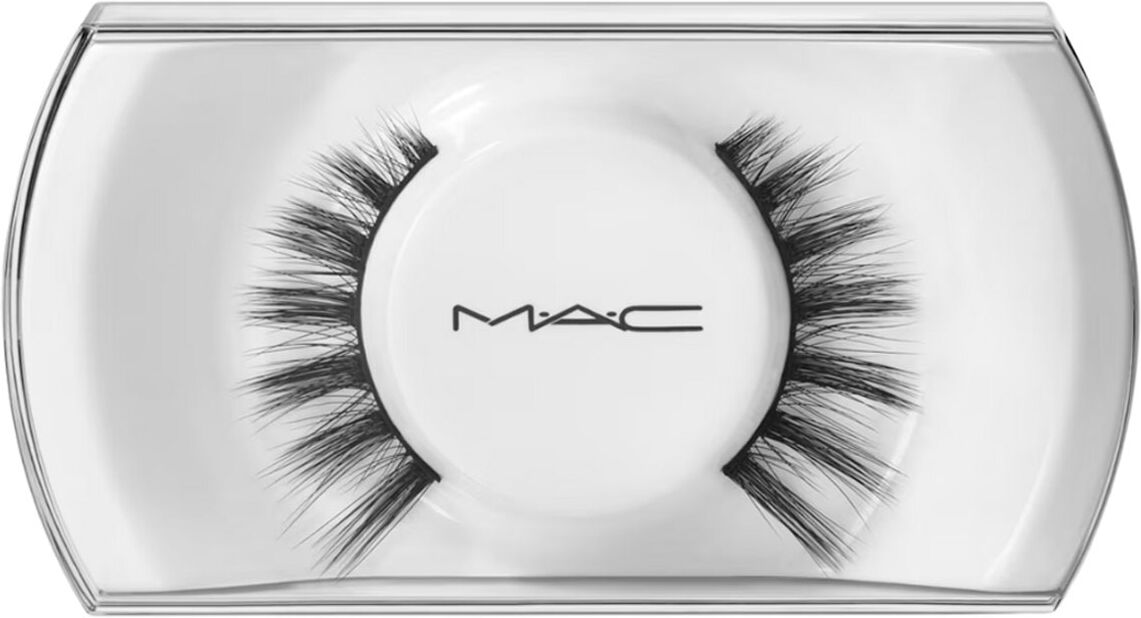
Ähnliche Suchbegriffe für MAC-False-Lash-80
Top-Angebote
Produkte zum Begriff MAC-False-Lash-80:

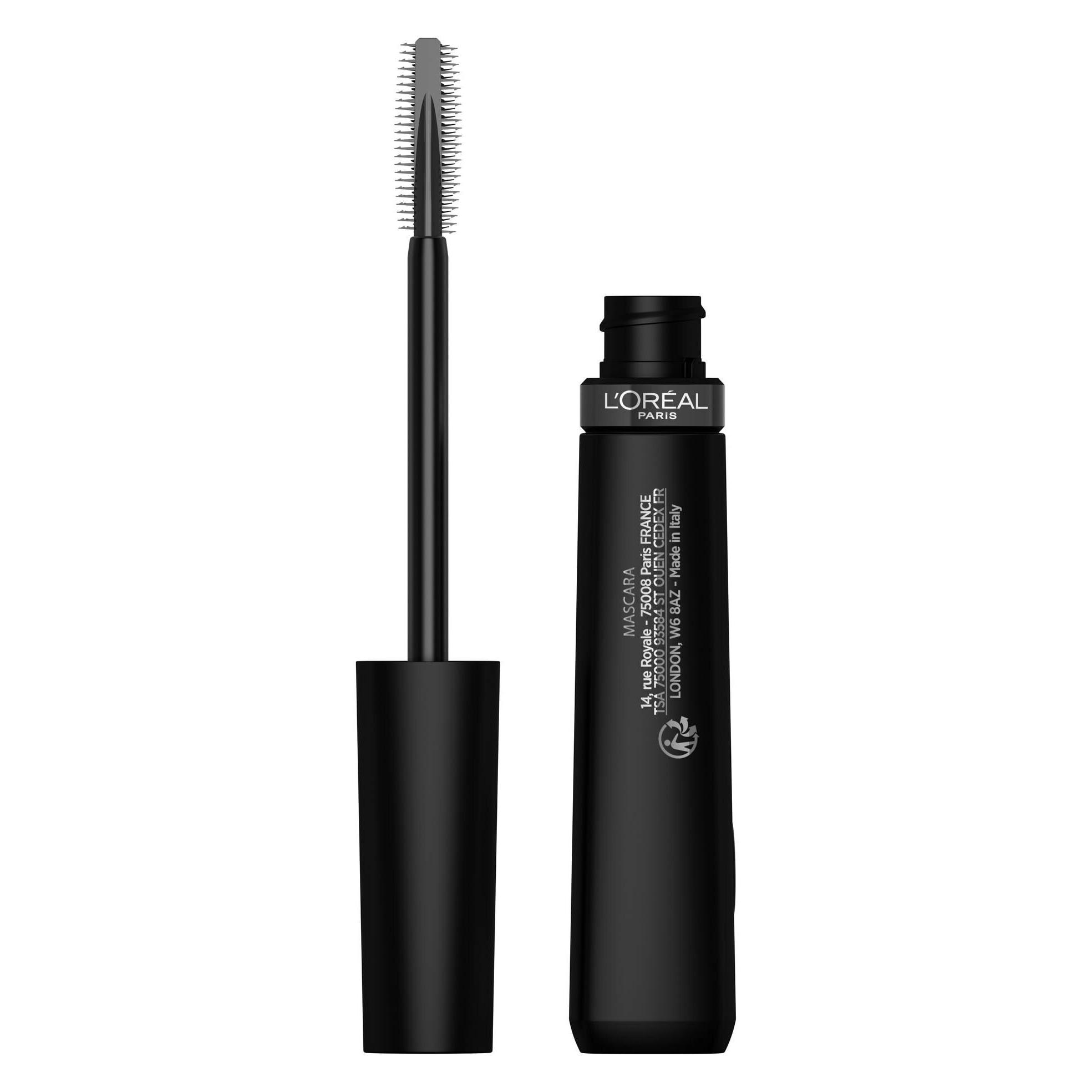
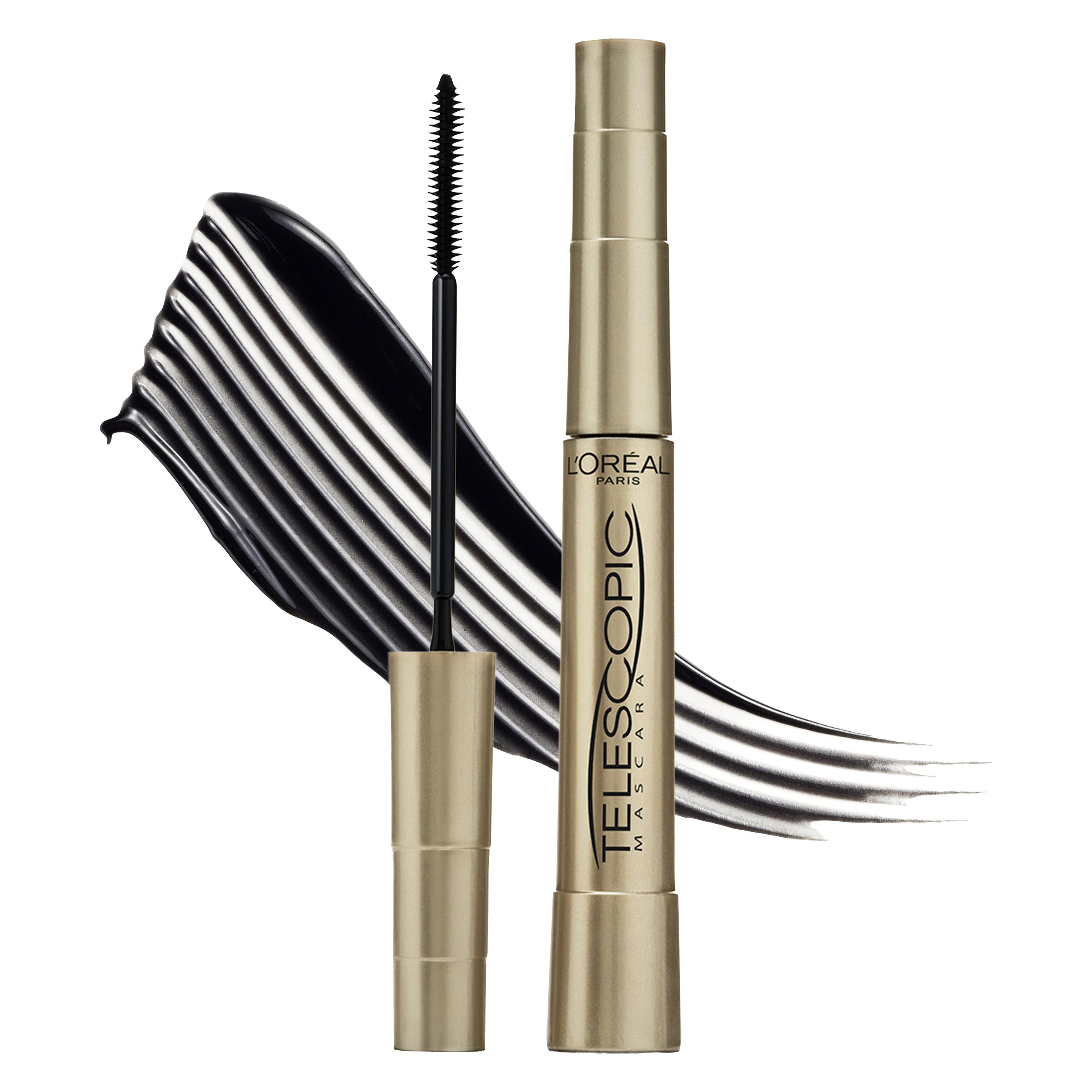
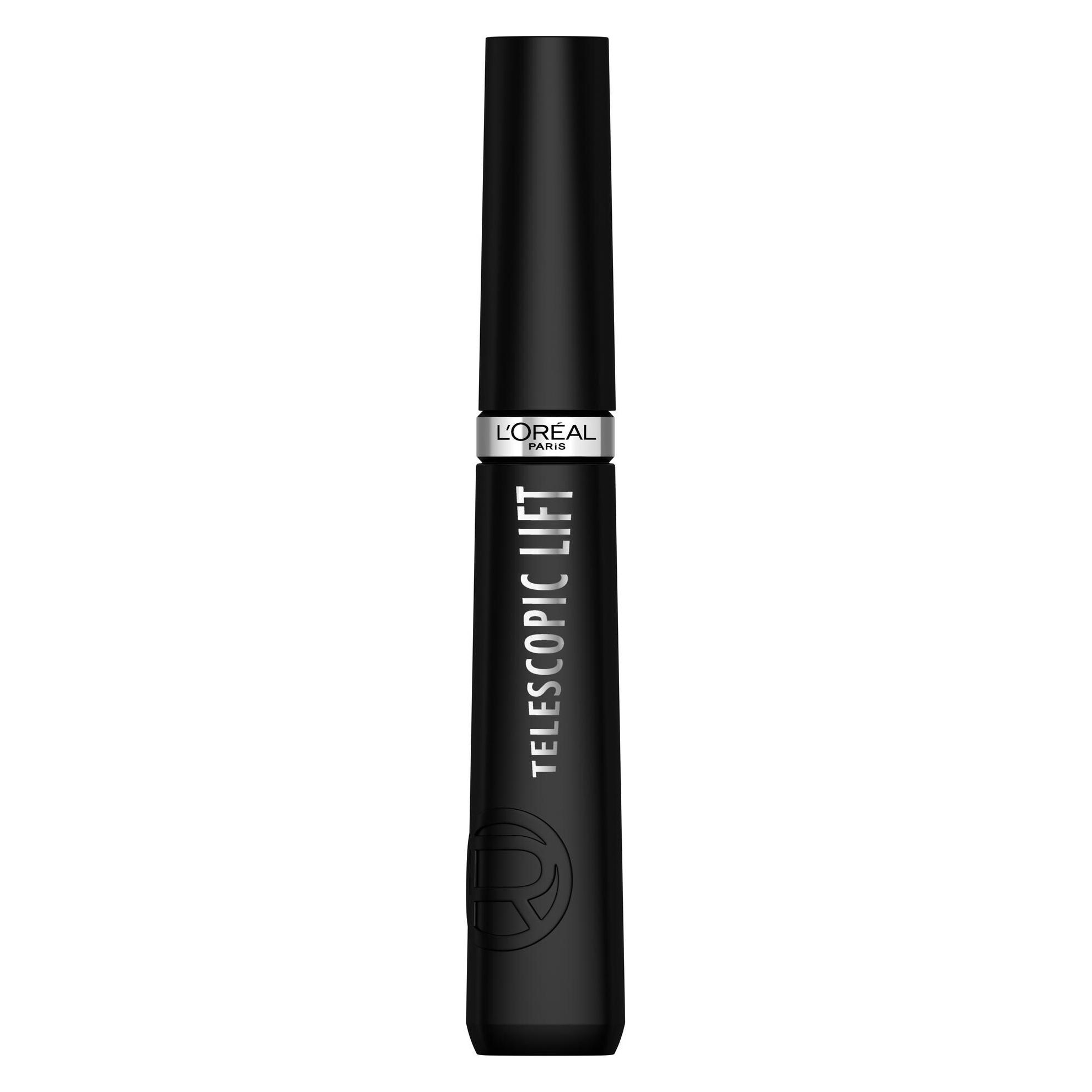
-
Wie kann ich USB Stick formatieren Mac?
Um einen USB-Stick auf einem Mac zu formatieren, musst du das Festplattendienstprogramm öffnen. Dieses Programm findest du im Ordner "Dienstprogramme" im Programme-Verzeichnis. Wähle dann den USB-Stick aus der Liste der verfügbaren Laufwerke aus. Klicke auf "Löschen" und wähle das gewünschte Dateisystem (z.B. exFAT oder Mac OS Extended) aus. Gib einen Namen für das Laufwerk ein und klicke auf "Löschen", um den Vorgang abzuschließen. Stelle sicher, dass du alle wichtigen Daten vom USB-Stick gesichert hast, da der Vorgang alle vorhandenen Daten löschen wird. **
-
Wie öffne ich einen USB Stick Mac?
Um einen USB-Stick auf einem Mac zu öffnen, stecken Sie den USB-Stick einfach in einen der USB-Anschlüsse Ihres Computers. Der USB-Stick sollte dann automatisch auf dem Desktop erscheinen. Klicken Sie doppelt auf das Symbol des USB-Sticks, um ihn zu öffnen und auf die darauf gespeicherten Dateien zuzugreifen. Alternativ können Sie auch den Finder öffnen und den USB-Stick unter den Geräten in der Seitenleiste auswählen, um auf die Dateien zuzugreifen. Vergewissern Sie sich, dass Sie den USB-Stick sicher auswerfen, bevor Sie ihn vom Computer entfernen, um Datenverlust zu vermeiden. **
-
Wie entferne ich USB Stick am Mac?
Um einen USB-Stick sicher vom Mac zu entfernen, sollten Sie zunächst sicherstellen, dass alle Dateien auf dem Stick geschlossen sind. Klicken Sie dann auf das Symbol des USB-Sticks auf dem Desktop und ziehen Sie es in den Papierkorb. Alternativ können Sie auch mit der rechten Maustaste auf das Symbol klicken und "Auswerfen" wählen. Warten Sie, bis die Meldung erscheint, dass der USB-Stick sicher entfernt werden kann, bevor Sie ihn physisch aus dem USB-Port ziehen. Auf diese Weise vermeiden Sie Datenverlust oder Beschädigung des USB-Sticks. **
-
Woher kommt "false"?
Das Wort "false" stammt aus dem Englischen und bedeutet "falsch" oder "unwahr". Es wird verwendet, um etwas zu beschreiben, das nicht korrekt oder nicht der Wahrheit entsprechend ist. Der Ursprung des Wortes liegt im Altenglischen und ist verwandt mit dem deutschen Wort "falsch". **


Welches Format USB Stick für Mac und Windows?
Welches Format USB Stick für Mac und Windows? Beim Formatieren eines USB-Sticks für die Verwendung mit Mac und Windows ist es ratsam, das exFAT-Format zu wählen. Dieses Format wird von beiden Betriebssystemen unterstützt und ermöglicht es, Dateien über 4 GB zu speichern. Alternativ kann auch das FAT32-Format verwendet werden, jedoch hat es Einschränkungen hinsichtlich der Dateigröße. Es ist wichtig, den USB-Stick richtig zu formatieren, um sicherzustellen, dass er von beiden Betriebssystemen erkannt und verwendet werden kann. Es empfiehlt sich, vor dem Formatieren alle Daten auf dem USB-Stick zu sichern, da der Vorgang alle vorhandenen Dateien löscht. **
Wird der USB-Stick vom Mac nicht erkannt?
Es gibt verschiedene Gründe, warum ein USB-Stick vom Mac nicht erkannt werden könnte. Es könnte ein Problem mit dem USB-Anschluss, dem USB-Kabel oder dem USB-Stick selbst geben. Es könnte auch sein, dass der USB-Stick nicht im richtigen Dateiformat formatiert ist, um mit dem Mac kompatibel zu sein. Es könnte hilfreich sein, den USB-Stick an einem anderen Computer zu testen oder einen anderen USB-Anschluss am Mac auszuprobieren, um das Problem einzugrenzen. **
Top-Angebote
Produkte zum Begriff MAC-False-Lash-80:
-
Wie USB Stick auswerfen Mac?
Um einen USB-Stick sicher auszuwerfen, klicken Sie auf das Symbol des USB-Sticks auf dem Desktop Ihres Macs. Anschließend wählen Sie die Option "Auswerfen" aus dem Dropdown-Menü. Alternativ können Sie auch den USB-Stick in den Papierkorb ziehen, um ihn auszuwerfen. Es ist wichtig, den USB-Stick sicher auszuwerfen, um Datenverlust oder Beschädigungen zu vermeiden. Stellen Sie sicher, dass alle Dateien geschlossen sind, die auf dem USB-Stick gespeichert sind, bevor Sie ihn auswerfen. **
-
Welches Format USB Stick Mac?
Welches Format USB Stick Mac? Beim Formatieren eines USB-Sticks für einen Mac empfiehlt es sich, das Dateisystem exFAT zu verwenden. Dieses Format ist mit Mac, Windows und anderen Betriebssystemen kompatibel. Alternativ kann auch das Dateisystem FAT32 verwendet werden, allerdings ist die maximale Dateigröße hier auf 4 GB beschränkt. Es ist wichtig, den USB-Stick vor dem Formatieren zu sichern, da alle Daten dabei gelöscht werden. Zudem sollte darauf geachtet werden, dass der USB-Stick vor dem Entfernen immer sicher ausgeworfen wird, um Datenverlust zu vermeiden. **
-
Wie kann ich USB Stick formatieren Mac?
Um einen USB-Stick auf einem Mac zu formatieren, musst du das Festplattendienstprogramm öffnen. Dieses Programm findest du im Ordner "Dienstprogramme" im Programme-Verzeichnis. Wähle dann den USB-Stick aus der Liste der verfügbaren Laufwerke aus. Klicke auf "Löschen" und wähle das gewünschte Dateisystem (z.B. exFAT oder Mac OS Extended) aus. Gib einen Namen für das Laufwerk ein und klicke auf "Löschen", um den Vorgang abzuschließen. Stelle sicher, dass du alle wichtigen Daten vom USB-Stick gesichert hast, da der Vorgang alle vorhandenen Daten löschen wird. **
-
Wie öffne ich einen USB Stick Mac?
Um einen USB-Stick auf einem Mac zu öffnen, stecken Sie den USB-Stick einfach in einen der USB-Anschlüsse Ihres Computers. Der USB-Stick sollte dann automatisch auf dem Desktop erscheinen. Klicken Sie doppelt auf das Symbol des USB-Sticks, um ihn zu öffnen und auf die darauf gespeicherten Dateien zuzugreifen. Alternativ können Sie auch den Finder öffnen und den USB-Stick unter den Geräten in der Seitenleiste auswählen, um auf die Dateien zuzugreifen. Vergewissern Sie sich, dass Sie den USB-Stick sicher auswerfen, bevor Sie ihn vom Computer entfernen, um Datenverlust zu vermeiden. **
Ähnliche Suchbegriffe für MAC-False-Lash-80
-
Wie entferne ich USB Stick am Mac?
Um einen USB-Stick sicher vom Mac zu entfernen, sollten Sie zunächst sicherstellen, dass alle Dateien auf dem Stick geschlossen sind. Klicken Sie dann auf das Symbol des USB-Sticks auf dem Desktop und ziehen Sie es in den Papierkorb. Alternativ können Sie auch mit der rechten Maustaste auf das Symbol klicken und "Auswerfen" wählen. Warten Sie, bis die Meldung erscheint, dass der USB-Stick sicher entfernt werden kann, bevor Sie ihn physisch aus dem USB-Port ziehen. Auf diese Weise vermeiden Sie Datenverlust oder Beschädigung des USB-Sticks. **
-
Woher kommt "false"?
Das Wort "false" stammt aus dem Englischen und bedeutet "falsch" oder "unwahr". Es wird verwendet, um etwas zu beschreiben, das nicht korrekt oder nicht der Wahrheit entsprechend ist. Der Ursprung des Wortes liegt im Altenglischen und ist verwandt mit dem deutschen Wort "falsch". **
-
Welches Format USB Stick für Mac und Windows?
Welches Format USB Stick für Mac und Windows? Beim Formatieren eines USB-Sticks für die Verwendung mit Mac und Windows ist es ratsam, das exFAT-Format zu wählen. Dieses Format wird von beiden Betriebssystemen unterstützt und ermöglicht es, Dateien über 4 GB zu speichern. Alternativ kann auch das FAT32-Format verwendet werden, jedoch hat es Einschränkungen hinsichtlich der Dateigröße. Es ist wichtig, den USB-Stick richtig zu formatieren, um sicherzustellen, dass er von beiden Betriebssystemen erkannt und verwendet werden kann. Es empfiehlt sich, vor dem Formatieren alle Daten auf dem USB-Stick zu sichern, da der Vorgang alle vorhandenen Dateien löscht. **
-
Wird der USB-Stick vom Mac nicht erkannt?
Es gibt verschiedene Gründe, warum ein USB-Stick vom Mac nicht erkannt werden könnte. Es könnte ein Problem mit dem USB-Anschluss, dem USB-Kabel oder dem USB-Stick selbst geben. Es könnte auch sein, dass der USB-Stick nicht im richtigen Dateiformat formatiert ist, um mit dem Mac kompatibel zu sein. Es könnte hilfreich sein, den USB-Stick an einem anderen Computer zu testen oder einen anderen USB-Anschluss am Mac auszuprobieren, um das Problem einzugrenzen. **
* Alle Preise verstehen sich inklusive der gesetzlichen Mehrwertsteuer und ggf. zuzüglich Versandkosten. Die Angebotsinformationen basieren auf den Angaben des jeweiligen Shops und werden über automatisierte Prozesse aktualisiert. Eine Aktualisierung in Echtzeit findet nicht statt, so dass es im Einzelfall zu Abweichungen kommen kann. ** Hinweis: Teile dieses Inhalts wurden von KI erstellt.