Domain mobile-plus.de kaufen?
Wir ziehen mit dem Projekt
mobile-plus.de um.
Sind Sie am Kauf der Domain
mobile-plus.de interessiert?
domain@kv-gmbh.de · 0541-91531010
Domain mobile-plus.de kaufen?
Wie USB Stick auswerfen Mac?
Um einen USB-Stick sicher auszuwerfen, klicken Sie auf das Symbol des USB-Sticks auf dem Desktop Ihres Macs. Anschließend wählen Sie die Option "Auswerfen" aus dem Dropdown-Menü. Alternativ können Sie auch den USB-Stick in den Papierkorb ziehen, um ihn auszuwerfen. Es ist wichtig, den USB-Stick sicher auszuwerfen, um Datenverlust oder Beschädigungen zu vermeiden. Stellen Sie sicher, dass alle Dateien geschlossen sind, die auf dem USB-Stick gespeichert sind, bevor Sie ihn auswerfen. **
Welches Format USB Stick Mac?
Welches Format USB Stick Mac? Beim Formatieren eines USB-Sticks für einen Mac empfiehlt es sich, das Dateisystem exFAT zu verwenden. Dieses Format ist mit Mac, Windows und anderen Betriebssystemen kompatibel. Alternativ kann auch das Dateisystem FAT32 verwendet werden, allerdings ist die maximale Dateigröße hier auf 4 GB beschränkt. Es ist wichtig, den USB-Stick vor dem Formatieren zu sichern, da alle Daten dabei gelöscht werden. Zudem sollte darauf geachtet werden, dass der USB-Stick vor dem Entfernen immer sicher ausgeworfen wird, um Datenverlust zu vermeiden. **

Ähnliche Suchbegriffe für MAC
Top-Angebote
Produkte zum Begriff MAC:
-
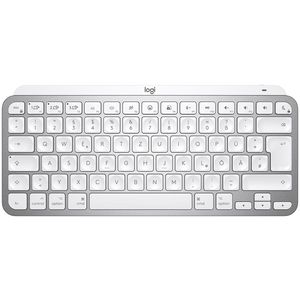
Logitech Tastatur MX Keys Mini for MAC Pale Gray, für Tablet, USB / Bluetooth, mit BeleuchtungTastenbeleuchtung passt sich automatisch den Lichtverhältnissen an Passendes Tasten-Layout mit Beschriftugnen für MAC OS Easy-Switch-Technologie für nahtloses Wechseln zwischen 3 Geräten Mit Bluetooth für MacBook, iPhone oder iPad geeignet Konkave Tasten mit weich abgerundeten Kanten erlauben geräuschloses Tippen Merkmale: Ausführung: kabellos Lieferung: ohne Maus Anschluss: Bluetooth, USB Besonderheiten: beleuchtet, für mehrere Geräte, für Tablet PC, MAC OS, Sondertasten Farbe: silber, weiß weitere Produktinformationen: Tastatur-Layout: deutsch Sondertasten: Diktattaste, Stumm, Multimedia (Play/Pause), Bildschirmsperre, Helligkeit für Tastaturbeleuchtung, Laut- und Leise-Regelung, Screenshot, Mikrofon Stumm, Emoji Taste Systemvoraussetzung: iOS 9, ab Apple MAC OS 10.15, iPadOS 13.4 Besonderheit: kabellos Lieferung inkl.: Ladekabel sonstiges: Tastatur mit 13 Sondertasten, dimmbare Tastenbeleuchtung, Tastatur für alle MACs entwickelt, drahtlose Verbindung via Bluetooth oder über USB-Empfänger ohne Kabelgewirr, Ein-/Ausschalter, Batteriestandsanzeige, Tasten zum Umschalten zwischen drei beliebigen Bluetooth-Geräten, Tasten-Layout mit Beschriftugnen für MAC OS, intelligente Beleuchtung mit Handerkennung und automatischer Hintergrundbeleuchtung97,96 €*Versand: 4,15 €Sichere Weiterleitung zum Anbieter

-
Wie kann ich USB Stick formatieren Mac?
Um einen USB-Stick auf einem Mac zu formatieren, musst du das Festplattendienstprogramm öffnen. Dieses Programm findest du im Ordner "Dienstprogramme" im Programme-Verzeichnis. Wähle dann den USB-Stick aus der Liste der verfügbaren Laufwerke aus. Klicke auf "Löschen" und wähle das gewünschte Dateisystem (z.B. exFAT oder Mac OS Extended) aus. Gib einen Namen für das Laufwerk ein und klicke auf "Löschen", um den Vorgang abzuschließen. Stelle sicher, dass du alle wichtigen Daten vom USB-Stick gesichert hast, da der Vorgang alle vorhandenen Daten löschen wird. **
-
Wie öffne ich einen USB Stick Mac?
Um einen USB-Stick auf einem Mac zu öffnen, stecken Sie den USB-Stick einfach in einen der USB-Anschlüsse Ihres Computers. Der USB-Stick sollte dann automatisch auf dem Desktop erscheinen. Klicken Sie doppelt auf das Symbol des USB-Sticks, um ihn zu öffnen und auf die darauf gespeicherten Dateien zuzugreifen. Alternativ können Sie auch den Finder öffnen und den USB-Stick unter den Geräten in der Seitenleiste auswählen, um auf die Dateien zuzugreifen. Vergewissern Sie sich, dass Sie den USB-Stick sicher auswerfen, bevor Sie ihn vom Computer entfernen, um Datenverlust zu vermeiden. **
-
Wie entferne ich USB Stick am Mac?
Um einen USB-Stick sicher vom Mac zu entfernen, sollten Sie zunächst sicherstellen, dass alle Dateien auf dem Stick geschlossen sind. Klicken Sie dann auf das Symbol des USB-Sticks auf dem Desktop und ziehen Sie es in den Papierkorb. Alternativ können Sie auch mit der rechten Maustaste auf das Symbol klicken und "Auswerfen" wählen. Warten Sie, bis die Meldung erscheint, dass der USB-Stick sicher entfernt werden kann, bevor Sie ihn physisch aus dem USB-Port ziehen. Auf diese Weise vermeiden Sie Datenverlust oder Beschädigung des USB-Sticks. **
-
Welches Format USB Stick für Mac und Windows?
Welches Format USB Stick für Mac und Windows? Beim Formatieren eines USB-Sticks für die Verwendung mit Mac und Windows ist es ratsam, das exFAT-Format zu wählen. Dieses Format wird von beiden Betriebssystemen unterstützt und ermöglicht es, Dateien über 4 GB zu speichern. Alternativ kann auch das FAT32-Format verwendet werden, jedoch hat es Einschränkungen hinsichtlich der Dateigröße. Es ist wichtig, den USB-Stick richtig zu formatieren, um sicherzustellen, dass er von beiden Betriebssystemen erkannt und verwendet werden kann. Es empfiehlt sich, vor dem Formatieren alle Daten auf dem USB-Stick zu sichern, da der Vorgang alle vorhandenen Dateien löscht. **

Wird der USB-Stick vom Mac nicht erkannt?
Es gibt verschiedene Gründe, warum ein USB-Stick vom Mac nicht erkannt werden könnte. Es könnte ein Problem mit dem USB-Anschluss, dem USB-Kabel oder dem USB-Stick selbst geben. Es könnte auch sein, dass der USB-Stick nicht im richtigen Dateiformat formatiert ist, um mit dem Mac kompatibel zu sein. Es könnte hilfreich sein, den USB-Stick an einem anderen Computer zu testen oder einen anderen USB-Anschluss am Mac auszuprobieren, um das Problem einzugrenzen. **
Wie initialisiere ich einen USB-Stick am Mac?
Um einen USB-Stick am Mac zu initialisieren, schließen Sie den Stick an den USB-Anschluss Ihres Macs an. Öffnen Sie dann das Dienstprogramm "Festplattendienstprogramm", das sich im Ordner "Dienstprogramme" befindet. Wählen Sie den USB-Stick aus der Liste der Laufwerke aus und klicken Sie auf "Löschen". Geben Sie einen Namen für das Laufwerk ein und wählen Sie das gewünschte Dateisystem aus. Klicken Sie abschließend auf "Löschen", um den USB-Stick zu initialisieren. **
Top-Angebote
Produkte zum Begriff MAC:
-
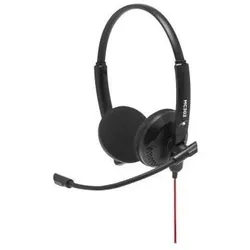
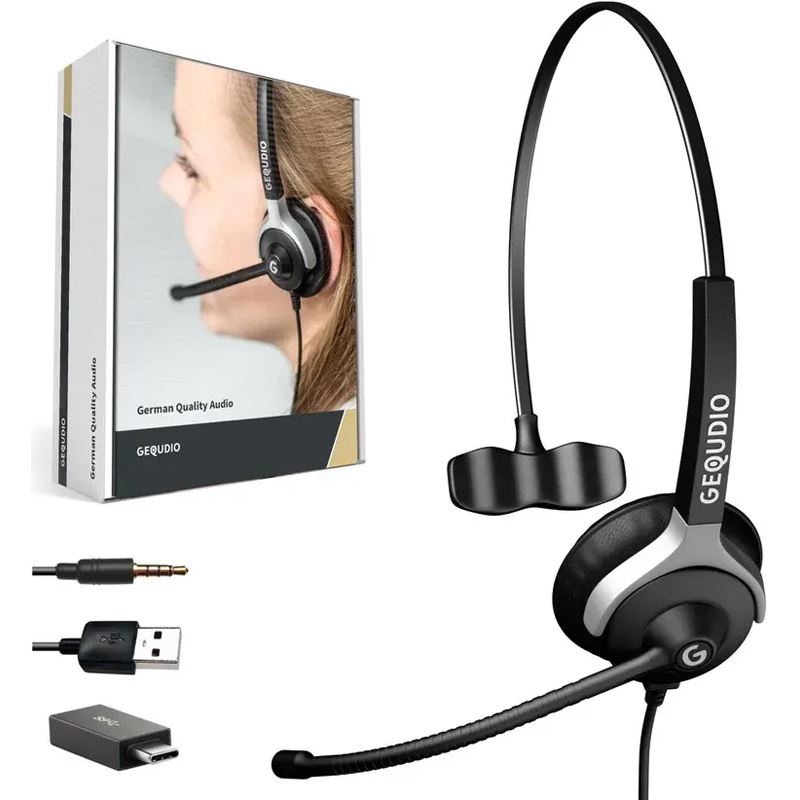
Bluestork Headset-Mikrofon – – MC302 – Windows, Mac, Smartphone, Tablet, Konsolen (PS4, Switch (Kabelgebunden), Gaming Headset, SchwarzDas Bluestork MC302 Headset-Mikrofon ist eine vielseitige Lösung für Gamer und Multimedia-Nutzer. Es bietet eine hervorragende Klangqualität und ist sowohl für PC als auch für Konsolen wie PS4 und Switch geeignet. Mit seinem kabelgebundenen Design gewährleistet es eine stabile Verbindung und minimiert Latenzzeiten, was besonders in intensiven Spielsituationen von Vorteil ist. Das On-Ear-Design sorgt für einen bequemen Sitz, auch bei längeren Gaming-Sessions. Das integrierte Mikrofon ermöglicht klare Sprachübertragung, sodass Kommunikation mit Teamkolleg*innen problemlos möglich ist. Ob beim Spielen, Streamen oder Musikhören, das MC302 Headset ist eine zuverlässige Wahl für alle, die Wert auf Qualität und Komfort legen. Es ist kompatibel mit Windows, Mac, Smartphones und Tablets, was es zu einem flexiblen Begleiter für verschiedene Geräte macht.38,93 €*Versand: 0,00 €Sichere Weiterleitung zum Anbieter
-
Office 365 Account | PC, Mac, Tablet & SmartphoneNicht für kommerzielle Nutzung. Microsoft Office 365 Zugang mit bis zu 5 TB Cloudspeicher Office 365 Account ist eine digitale Zugangslösung für Kunden, die Microsoft Office, Microsoft Copilot und großzügigen OneDrive-Cloudspeicher nutzen möchten. Die Zugangsdaten werden nach dem Kauf per E-Mail bereitgestellt. Gleichzeitig auf bis zu 5 Geräten nutzbar: PC, Mac, Tablet, Smartphone oder Web. Für PC, Mac, Tablet und Smartphone Der Office-365-Zugang kann flexibel auf unterstützten Geräten genutzt werden: am PC, am Mac, auf dem Tablet, auf dem Smartphone oder direkt im Browser über die Office-Web-Apps. So bleiben Ihre Dokumente, Tabellen, Präsentationen und E-Mails auch unterwegs bequem erreichbar. Wichtige Produktdetails Laufzeit: 1 Jahr ab Bereitstellung Lieferung: Zugangsdaten per E-Mail Aktivierung: Anmeldung mit den Zugangsdaten aus Ihrer Bestell-E-Mail Cloudspeicher: bis zu 5 TB OneDrive, sofern im Zugang verfügbar Kompatibilität: PC, Mac, Tablet, Smartphone und Web, abhängig von Microsofts aktueller Verfügbarkeit Sprache: Mehrsprachig Enthaltene Anwendungen und Dienste Word Excel PowerPoint Outlook OneNote OneDrive Cloudspeicher Microsoft Copilot Dieses Produkt eignet sich besonders für Nutzer, die eine kostengünstige Office- und Cloud-Lösung für private oder alltägliche Aufgaben suchen. Nach der Bestellung erhalten Sie die Zugangsdaten direkt per E-Mail und können sich damit bei Microsoft anmelden. Hinweis: Bitte bewahren Sie Ihre Zugangsdaten sorgfältig auf und verwenden Sie sie ausschließlich im Rahmen der vorgesehenen Nutzung. Microsoft, Microsoft 365, Office, Word, Excel, PowerPoint, Outlook, OneNote und OneDrive sind Marken oder eingetragene Marken der Microsoft Corporation. Diese Website steht nicht in Verbindung mit Microsoft und wird nicht von Microsoft unterstützt. Alle Produkt-, Unternehmens- und Markennamen, Logos und Warenzeichen sind Eigentum der jeweiligen Inhaber.14,99 €*Versand: 0,00 €Sichere Weiterleitung zum Anbieter
-
Logitech Tastatur MX Keys Mini for MAC Pale Gray, für Tablet, USB / Bluetooth, mit BeleuchtungTastenbeleuchtung passt sich automatisch den Lichtverhältnissen an Passendes Tasten-Layout mit Beschriftugnen für MAC OS Easy-Switch-Technologie für nahtloses Wechseln zwischen 3 Geräten Mit Bluetooth für MacBook, iPhone oder iPad geeignet Konkave Tasten mit weich abgerundeten Kanten erlauben geräuschloses Tippen Merkmale: Ausführung: kabellos Lieferung: ohne Maus Anschluss: Bluetooth, USB Besonderheiten: beleuchtet, für mehrere Geräte, für Tablet PC, MAC OS, Sondertasten Farbe: silber, weiß weitere Produktinformationen: Tastatur-Layout: deutsch Sondertasten: Diktattaste, Stumm, Multimedia (Play/Pause), Bildschirmsperre, Helligkeit für Tastaturbeleuchtung, Laut- und Leise-Regelung, Screenshot, Mikrofon Stumm, Emoji Taste Systemvoraussetzung: iOS 9, ab Apple MAC OS 10.15, iPadOS 13.4 Besonderheit: kabellos Lieferung inkl.: Ladekabel sonstiges: Tastatur mit 13 Sondertasten, dimmbare Tastenbeleuchtung, Tastatur für alle MACs entwickelt, drahtlose Verbindung via Bluetooth oder über USB-Empfänger ohne Kabelgewirr, Ein-/Ausschalter, Batteriestandsanzeige, Tasten zum Umschalten zwischen drei beliebigen Bluetooth-Geräten, Tasten-Layout mit Beschriftugnen für MAC OS, intelligente Beleuchtung mit Handerkennung und automatischer Hintergrundbeleuchtung97,96 €*Versand: 4,15 €Sichere Weiterleitung zum Anbieter
-
Wie USB Stick auswerfen Mac?
Um einen USB-Stick sicher auszuwerfen, klicken Sie auf das Symbol des USB-Sticks auf dem Desktop Ihres Macs. Anschließend wählen Sie die Option "Auswerfen" aus dem Dropdown-Menü. Alternativ können Sie auch den USB-Stick in den Papierkorb ziehen, um ihn auszuwerfen. Es ist wichtig, den USB-Stick sicher auszuwerfen, um Datenverlust oder Beschädigungen zu vermeiden. Stellen Sie sicher, dass alle Dateien geschlossen sind, die auf dem USB-Stick gespeichert sind, bevor Sie ihn auswerfen. **
-
Welches Format USB Stick Mac?
Welches Format USB Stick Mac? Beim Formatieren eines USB-Sticks für einen Mac empfiehlt es sich, das Dateisystem exFAT zu verwenden. Dieses Format ist mit Mac, Windows und anderen Betriebssystemen kompatibel. Alternativ kann auch das Dateisystem FAT32 verwendet werden, allerdings ist die maximale Dateigröße hier auf 4 GB beschränkt. Es ist wichtig, den USB-Stick vor dem Formatieren zu sichern, da alle Daten dabei gelöscht werden. Zudem sollte darauf geachtet werden, dass der USB-Stick vor dem Entfernen immer sicher ausgeworfen wird, um Datenverlust zu vermeiden. **
-
Wie kann ich USB Stick formatieren Mac?
Um einen USB-Stick auf einem Mac zu formatieren, musst du das Festplattendienstprogramm öffnen. Dieses Programm findest du im Ordner "Dienstprogramme" im Programme-Verzeichnis. Wähle dann den USB-Stick aus der Liste der verfügbaren Laufwerke aus. Klicke auf "Löschen" und wähle das gewünschte Dateisystem (z.B. exFAT oder Mac OS Extended) aus. Gib einen Namen für das Laufwerk ein und klicke auf "Löschen", um den Vorgang abzuschließen. Stelle sicher, dass du alle wichtigen Daten vom USB-Stick gesichert hast, da der Vorgang alle vorhandenen Daten löschen wird. **
-
Wie öffne ich einen USB Stick Mac?
Um einen USB-Stick auf einem Mac zu öffnen, stecken Sie den USB-Stick einfach in einen der USB-Anschlüsse Ihres Computers. Der USB-Stick sollte dann automatisch auf dem Desktop erscheinen. Klicken Sie doppelt auf das Symbol des USB-Sticks, um ihn zu öffnen und auf die darauf gespeicherten Dateien zuzugreifen. Alternativ können Sie auch den Finder öffnen und den USB-Stick unter den Geräten in der Seitenleiste auswählen, um auf die Dateien zuzugreifen. Vergewissern Sie sich, dass Sie den USB-Stick sicher auswerfen, bevor Sie ihn vom Computer entfernen, um Datenverlust zu vermeiden. **
Ähnliche Suchbegriffe für MAC
-
Daewoo Laptop-Lautsprecher, Bluetooth Lautsprecher, SchwarzDie Laptop-Lautsprecher von Daewoo bieten eine hervorragende Klangqualität und sind ideal für alle, die Wert auf eine moderne Audioerfahrung legen. Diese Bluetooth-Lautsprecher sind nicht nur tragbar, sondern auch mit einem FM-Radio ausgestattet, was sie zu einer vielseitigen Wahl für Musikliebhaber macht. Mit einer Nennleistung von 15 Watt liefern sie kraftvollen Sound, während die USB-Stromversorgung eine einfache Handhabung ermöglicht. Das schlanke Design in Schwarz fügt sich nahtlos in jede Umgebung ein, sei es im Büro oder zu Hause. Geniessen Sie Ihre Lieblingsmusik oder Podcasts mit diesen leistungsstarken Lautsprechern, die sowohl für den Desktop als auch für unterwegs geeignet sind. - FM-Radio für zusätzlichen Hörgenuss - Tragbares Design für einfache Mobilität - Kraftvolle 15 Watt Nennleistung für klaren Sound.46,59 €*Versand: 0,00 €Sichere Weiterleitung zum Anbieter
-
Wie entferne ich USB Stick am Mac?
Um einen USB-Stick sicher vom Mac zu entfernen, sollten Sie zunächst sicherstellen, dass alle Dateien auf dem Stick geschlossen sind. Klicken Sie dann auf das Symbol des USB-Sticks auf dem Desktop und ziehen Sie es in den Papierkorb. Alternativ können Sie auch mit der rechten Maustaste auf das Symbol klicken und "Auswerfen" wählen. Warten Sie, bis die Meldung erscheint, dass der USB-Stick sicher entfernt werden kann, bevor Sie ihn physisch aus dem USB-Port ziehen. Auf diese Weise vermeiden Sie Datenverlust oder Beschädigung des USB-Sticks. **
-
Welches Format USB Stick für Mac und Windows?
Welches Format USB Stick für Mac und Windows? Beim Formatieren eines USB-Sticks für die Verwendung mit Mac und Windows ist es ratsam, das exFAT-Format zu wählen. Dieses Format wird von beiden Betriebssystemen unterstützt und ermöglicht es, Dateien über 4 GB zu speichern. Alternativ kann auch das FAT32-Format verwendet werden, jedoch hat es Einschränkungen hinsichtlich der Dateigröße. Es ist wichtig, den USB-Stick richtig zu formatieren, um sicherzustellen, dass er von beiden Betriebssystemen erkannt und verwendet werden kann. Es empfiehlt sich, vor dem Formatieren alle Daten auf dem USB-Stick zu sichern, da der Vorgang alle vorhandenen Dateien löscht. **
-
Wird der USB-Stick vom Mac nicht erkannt?
Es gibt verschiedene Gründe, warum ein USB-Stick vom Mac nicht erkannt werden könnte. Es könnte ein Problem mit dem USB-Anschluss, dem USB-Kabel oder dem USB-Stick selbst geben. Es könnte auch sein, dass der USB-Stick nicht im richtigen Dateiformat formatiert ist, um mit dem Mac kompatibel zu sein. Es könnte hilfreich sein, den USB-Stick an einem anderen Computer zu testen oder einen anderen USB-Anschluss am Mac auszuprobieren, um das Problem einzugrenzen. **
-
Wie initialisiere ich einen USB-Stick am Mac?
Um einen USB-Stick am Mac zu initialisieren, schließen Sie den Stick an den USB-Anschluss Ihres Macs an. Öffnen Sie dann das Dienstprogramm "Festplattendienstprogramm", das sich im Ordner "Dienstprogramme" befindet. Wählen Sie den USB-Stick aus der Liste der Laufwerke aus und klicken Sie auf "Löschen". Geben Sie einen Namen für das Laufwerk ein und wählen Sie das gewünschte Dateisystem aus. Klicken Sie abschließend auf "Löschen", um den USB-Stick zu initialisieren. **
* Alle Preise verstehen sich inklusive der gesetzlichen Mehrwertsteuer und ggf. zuzüglich Versandkosten. Die Angebotsinformationen basieren auf den Angaben des jeweiligen Shops und werden über automatisierte Prozesse aktualisiert. Eine Aktualisierung in Echtzeit findet nicht statt, so dass es im Einzelfall zu Abweichungen kommen kann. ** Hinweis: Teile dieses Inhalts wurden von KI erstellt.