Domain mobile-plus.de kaufen?
Wir ziehen mit dem Projekt
mobile-plus.de um.
Sind Sie am Kauf der Domain
mobile-plus.de interessiert?
domain@kv-gmbh.de · 0541-91531010
Domain mobile-plus.de kaufen?
Wie funktioniert der Free Audio Converter?
Der Free Audio Converter ist ein Programm, das es ermöglicht, Audiodateien von einem Format in ein anderes zu konvertieren. Man lädt einfach die gewünschte Audiodatei in das Programm, wählt das gewünschte Ausgabeformat aus und startet den Konvertierungsprozess. Der Converter wandelt dann die Datei in das neue Format um, ohne dabei die Qualität der Audiodatei zu beeinträchtigen. Nach Abschluss des Vorgangs kann man die konvertierte Datei an einem beliebigen Ort speichern. **
Wie funktioniert ein digitaler Audio- zu Analog-Converter? Welche Arten von Dateien kann ein Bildformat-Converter umwandeln?
Ein digitaler Audio-zu-Analog-Converter wandelt digitale Audiosignale in analoge Signale um, die von Lautsprechern wiedergegeben werden können. Dies geschieht durch die Umwandlung der binären Daten in elektrische Spannungen. Ein Bildformat-Converter kann verschiedene Arten von Bilddateien wie JPEG, PNG, GIF und BMP in andere Formate umwandeln, um sie kompatibel mit verschiedenen Geräten oder Anwendungen zu machen. **


Ähnliche Suchbegriffe für Bigasoft-Audio-Converter
Top-Angebote
Produkte zum Begriff Bigasoft-Audio-Converter:
-
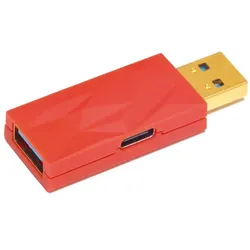
iFi Audio iDefender+ USB C – USB A (Audio Converter), Audio Zubehör, RotWird der Klang Ihres Audiosystems von Rauschen, Zischen, Brummen oder Summen beeinträchtigt? Der iDefender+ von iFi Audio ist für alle geeignet, die mit Störungen im Audiosignal aufgrund von unerwünschten Masseschleifen in der Audiokette zu kämpfen haben. Die Verwendung mehrerer Stecker in Ihrer Audiokette bedeutet separate Erdungspunkte. Diese mehrfachen Erdungspunkte verursachen ein Erdungsschleifenproblem, was zu unerwünschten Störgeräuschen führt. Hier kommt die Lösung: Wenn der iDefender+ in die USB-Buchse des Quellgeräts eingesteckt wird, erkennt er, ob ein Masseschleifenproblem vorliegt. Der iDefender+ unterbricht die Masseschleife, indem er die Erdung des Computers intelligent trennt. Er beseitigt nicht nur das hörbare Brummen der Masseschleife, sondern senkt auch das Grundrauschen des Systems und verbessert die klangliche Auflösung sowie den dynamischen Kontrast. Verwenden Sie den iDefender+ mit einem DAC, der über USB vom Computer und nicht über das Stromnetz oder eine eingebaute Batterie mit Strom versorgt wird? Gute Nachrichten: Der iDefender+ bietet einen zusätzlichen Vorteil. Wenn ein externes Netzteil in die USB-C-Buchse an der Seite des iDefender+ eingesteckt wird, blockiert er den Strom vom Computer und versorgt den DAC stattdessen mit sauberem Strom von der externen Stromversorgung. Wenn ein hochwertiges, rauscharmes Netzteil wie iPower X oder iPower Elite von iFi Audio verwendet wird, verbessert sich die klangliche Leistung des USB-DACs deutlich. Dank des iDefender+ können Sie eine deutlich verbesserte Klangqualität geniessen, da alle störenden Geräusche wie Brummen, Zischen, Summen und Rauschen entfernt werden. Darüber hinaus verbessert der iDefender+ auch die Stabilität des USB-Signals, was dazu beiträgt, dass der DAC oder Verstärker das Signal sauberer und genauer wiedergibt. Er ist kompakt und leicht und kann problemlos in jeder Audio-Anlage eingesetzt werden.77,25 €*Versand: 0,00 €Sichere Weiterleitung zum Anbieter
-
iFi Audio iDefender+ USB A – USB A (Audio Converter), Audio Zubehör, RotWird der Klang Ihres Audiosystems von Rauschen, Zischen, Brummen oder Summen beeinträchtigt? Der iDefender+ von iFi Audio ist für alle geeignet, die mit Störungen im Audiosignal aufgrund von unerwünschten Masseschleifen in der Audiokette zu kämpfen haben. Die Verwendung mehrerer Stecker in Ihrer Audiokette bedeutet separate Erdungspunkte. Diese mehrfachen Erdungspunkte verursachen ein Erdungsschleifenproblem. Dadurch entstehen unerwünschte Störgeräusche. Hier kommt die Lösung: Wenn der iDefender+ in die USB-Buchse des Quellgeräts eingesteckt wird, erkennt er, ob ein Masseschleifenproblem vorliegt. Der iDefender+ unterbricht die Masseschleife, indem er die Erdung des Computers intelligent trennt. Er beseitigt nicht nur das hörbare Brummen der Masseschleife, sondern senkt auch das Grundrauschen des Systems und verbessert die klangliche Auflösung und den dynamischen Kontrast. Verwenden Sie den iDefender+ mit einem DAC, der über USB vom Computer und nicht über das Stromnetz oder eine eingebaute Batterie mit Strom versorgt wird? Gute Nachrichten. Der iDefender+ bietet einen zusätzlichen Vorteil: wenn ein externes Netzteil in die USB-C-Buchse an der Seite des iDefender+ eingesteckt wird, blockiert er den Strom vom Computer und versorgt den DAC stattdessen mit sauberem Strom von der externen Stromversorgung. Wenn ein hochwertiges, rauscharmes Netzteil wie iPower X oder iPower Elite von iFi Audio verwendet wird, verbessert sich die klangliche Leistung des USB-DACs deutlich. Dank des iDefender+ können Sie eine deutlich verbesserte Klangqualität geniessen, da alle störenden Geräusche wie Brummen, Zischen, Summen und Rauschen entfernt werden. Darüber hinaus verbessert der iDefender+ auch die Stabilität des USB-Signals, was dazu beiträgt, dass der DAC oder Verstärker das Signal sauberer und genauer wiedergibt. Er ist kompakt und leicht und kann problemlos in jeder Audio-Anlage eingesetzt werden.60,77 €*Versand: 0,00 €Sichere Weiterleitung zum Anbieter
-
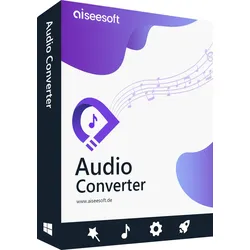
Aiseesoft Audio ConverterAiseesoft Audio Converter Aiseesoft Audio Converter hilft Ihnen, Ihre Lieblingsmusik in fast alle gängigen Audioformate mit hochwertiger Qualität zu konvertieren, wie z.B. FLAC, WAV, AIFF, AU, M4A usw. Video/Audio in meistverwendete Audioformate inkl. MP3, M4A , AAC, WAV, WMA, FLAC u.v.m. konvertieren, oder Audiodateien aus SD/HD Videos ohne Qualitätsverlust extrahieren. Audio extrahieren Audiospuren aus Videodateien extrahieren. Audio konvertieren Vielfältige Audioformate unterstützen. Schnell umwandeln Ultraschnelle Geschwindigkeit anbieten. Audio bearbeiten Audio zusammenfügen, schneiden, und bearbeiten Audiodateien ohne Qualitätsverlust genießen Aiseesoft Audio Converter ist eine leistungsfähige Software, die vielfältige Formate inkl. FLAC, WAV, M4A, AU und AIFF unterstützen kann. Mit diesem Converter können Sie Audiodateien zwischen verschiedenen Formaten verlustfrei umwandeln. Beispielsweise können Sie FLAC in WAV mit nur wenigen Klicks umwandeln, damit Sie das Audio auf Apple-Geräten abspielen können. Tonspuren aus HD Videos extrahieren Dieser wunderbare Audio Converter ermöglicht Ihnen, die Audiospuren aus HD Videos (HD TS, HD MTS, HD M2TS, HD TRP, MPEG2 HD, MPEG4 HD, QuickTime HD und andere HD-Formate) mühelos zu extrahieren. Er bietet Ihnen eine blitzschnelle Geschwindigkeit und hochwertige Qualität bei der Konvertierung. Beispielsweise können Sie ein fach AVI in MP3 umwandeln in nur w enigen Minuten. Darüber hinaus unterstützt Aiseesoft Audio Converter zahlreiche Videoformate inkl. MXF, WMV, MKV, 3GP, MTS, M2TS, TRP, VOB, MJPEG (*.mjpg;*.mjpeg), MPEG (*.mpg;*.mpeg;*.mpeg2;*.vob;*.dat), MPEG4 (*.mp4;*.m4v), MPV, AVI usw. Audiodateien einwandfrei umwandeln Mit diesem Converter können Sie leicht Ihre Musikdateien in andere Audioformate konvertieren. Es unterstützt nahezu alle populären Formate wie z.B. AAC, AIFF Files (*.aif;*.aiff), CUE, FLAC, M4A, MPEG Dateien (*.mp3;*.mp2), Monkey's Audio Dateien (*.ape), Ogg, Raw AC3 Dateien (*.ac3), Real Audio Dateien (*.ra;*.ram), SUN AU Dateien (*.au), WAV und WMA. Mit nur einigen Klicks können Sie einfach Ihre Audiodateien konvertieren, wie z. B. Spotify in MP3 umwandeln und weiter auf Ihrer Player Software genießen. Audio schneiden und zusammenfügen Aiseesoft Audio Converter ermöglicht Ihnen, die Audio des Quellvideos zu bearbeiten, beispielsweise Audio schneiden, um den ungewünschten Teil zu entfernen. Natürlich können Sie mehr Video- und Audiodateien zu einer zusammenfügen, wie z.B. MP3 zusammenfügen. Sie sind noch in der Lage, mit diesem Converter Audio-Effekte einschließlich Abtastrate, Kanäle, und Audio Bitrate nach eigenem Bedarf anzupassen. Die Einstellungen können für weitere Operationen gespeichert werden. Weitere Eigenschaften von Audio Converter Lautstärke anpassen Sie sind in der Lage, die Lautstärke nach Ihrem Bedarf einfach anzupassen. Dateien hinzufügen Sie können eine oder mehrere Audiodateien direkt in den Converter ziehen. Batch-Konvertierung Mit dem Audio Converter können Sie einige Audio/Video-Dateien gleichzeitig umwandeln. Audio-Einstellungen Sie können die Parameter wie Bitrate, Encoder, Kanäle usw. selbst einstellen. Wie verwendet man Audio Converter Schritt 1: Klicken Sie auf "Datei hinzufügen", um die Video/Audio Dateien in den Converter zu importieren. Schritt 2: Klicken Sie auf den "Bearbeiten" Button, um Ihre Dateien nach Ihrem Bedarf anzupassen. Schritt 3: Klicken Sie unten rechts auf "Konvertieren". Nun beginnt der Prozess zur Konvertierung. Audio Converter für Mac Mit dem besten Audio Converter für Mac können Sie Audio/Videodateien in alle gängigen und verlustfreie Audioformate wie MP3, WAV, AAC, M4A, WMA, FLAC usw. in hoher Tonqualität auf Mac konvertieren (MacOS High Sierra und MacOS Mojave werden unterstützt). Audiodateien in MP3, AAC, M4A, AIFF, ALAC, WAV, FLAC und mehr mit hoher Geschwindigkeit und hoher Qualität konvertieren. Darüber hinaus kann dieser Mac Audio Converter Audiospuren aus HD/SD-Video extrahieren und das Audio in Ihr bevorzugtes Audioformat konvertieren. Audio konvertieren Audiodateien in MP3, WAV, AAC, M4A, WMA, FLAC, etc. konvertieren Audio extrahieren Audiospur aus MP4, MOV, AVI, MKV, WMV Videos usw. extrahieren Verlustfreie Umwandlung Audio inkl. FLAV, WAV, AIFF, ALAC und RU verlustfrei umwandeln Multi-Geräte unterstützen Konvertierte Audiodateien sind mit populären Playern kompatibel Video/Audio schneiden Video/Audiodateien in Clips ausschneiden, um unerwünschte Clips zu entfernen. Audioclips zusammenfügen Sie können zwei oder mehr verschiedene Audioclips zu einer zusammenfügen. Audioeffekte anpassen Sie können Audio Lautstärke Ihrem Bedarf zufolge anpassen, damit Sie Musik bequem genießen. Ausgabeparameter definieren Audio Encoder, Kanäle, Bitrate, und Abtastrate frei einstellen und definieren. Audio in andere Audioformate umwandeln Diese professionelle Anwendung zur Konvertierung von Audiodateien ist auf die Bedürfnisse aller Audiobenutzer und Musikfans zugeschnitten. Es unterst...19,95 €*Versand: 0,00 €Sichere Weiterleitung zum Anbieter

-
Welcher kostenlose Audio Converter taugt zum Konvertieren von M4A zu MP3?
Ein guter kostenloser Audio Converter zum Konvertieren von M4A zu MP3 ist der "Freemake Audio Converter". Er ist einfach zu bedienen und unterstützt eine Vielzahl von Audioformaten. Eine weitere gute Option ist der "MediaHuman Audio Converter", der ebenfalls kostenlos ist und eine benutzerfreundliche Oberfläche bietet. **
-
Wie konvertiere ich CDs mit dem Programm "Free Audio CD to MP3 Converter"?
Um CDs mit dem Programm "Free Audio CD to MP3 Converter" zu konvertieren, öffne das Programm und lege die CD in das CD-Laufwerk deines Computers ein. Wähle dann das CD-Laufwerk als Quelle aus und wähle den Speicherort für die konvertierten MP3-Dateien. Klicke anschließend auf "Konvertieren", um den Konvertierungsprozess zu starten. **
-
Wie funktioniert ein digitaler Audio-Converter und welche Formate können in andere umgewandelt werden?
Ein digitaler Audio-Converter wandelt digitale Audiodateien von einem Format in ein anderes um, indem er die Daten neu codiert. Er liest die Daten aus der Quelldatei, decodiert sie in ein PCM-Format und codiert sie dann in das gewünschte Ausgabeformat. Dabei können Formate wie MP3, WAV, FLAC, AAC und viele andere umgewandelt werden. **
-
Wie kopiere ich eine Audio CD auf USB Stick?
Um eine Audio-CD auf einen USB-Stick zu kopieren, benötigen Sie zunächst einen Computer mit einem CD/DVD-Laufwerk und einem USB-Anschluss. Verwenden Sie ein Programm wie Windows Media Player oder iTunes, um die Audio-CD auf Ihren Computer zu rippen. Schließen Sie dann den USB-Stick an Ihren Computer an und kopieren Sie die gerippten Audiodateien auf den USB-Stick. Stellen Sie sicher, dass der USB-Stick genügend Speicherplatz für alle Audiodateien hat. Sobald der Kopiervorgang abgeschlossen ist, können Sie den USB-Stick an ein beliebiges Gerät mit einem USB-Anschluss anschließen und die Audiodateien abspielen. **


Kann man ein USB-Headset in einen Audio-Mixer anschließen?
Ja, es ist möglich, ein USB-Headset an einen Audio-Mixer anzuschließen, sofern der Mixer über einen USB-Anschluss verfügt. Der Mixer fungiert dann als Schnittstelle zwischen dem Headset und anderen Audiogeräten wie Mikrofonen oder Lautsprechern. Es ist jedoch wichtig zu beachten, dass nicht alle Mixer über einen USB-Anschluss verfügen, daher sollte man vor dem Kauf sicherstellen, dass der Mixer die gewünschten Anschlussmöglichkeiten bietet. **
Wie verbinde ich ein USB-Headset mit Realtek HD Audio?
Um ein USB-Headset mit Realtek HD Audio zu verbinden, schließen Sie das Headset einfach an einen freien USB-Anschluss an Ihrem Computer an. Stellen Sie sicher, dass die Treiber für das Headset ordnungsgemäß installiert sind. Öffnen Sie dann die Soundeinstellungen auf Ihrem Computer und wählen Sie das USB-Headset als Standard-Audiogerät aus. **
Top-Angebote
Produkte zum Begriff Bigasoft-Audio-Converter:
-
Bigasoft Total Video ConverterBigasoft Total Video Converter Filmfans jubeln Möchtest du Unterhaltungsgeräte in der Tasche mitbringen und sich unterhalten, egal wo du bist? Mithilfe des leistungsstarken Total Video Converter kannst du deine Favoritenfilme oder -Videos, Musik-Videos einfach konvertieren, so dass du sie dir auf deinem Handy, MP4 Player, iPod, iPad, iPhone u.s.w. ansehen kannst. Teile sie mit anderen Möchtest du digitale Erinnerungen mit Freunden, Familien oder Internet teilen? Bigasoft Total Video Converter kann deine digitalen Erinnerungen in verschiedenen Datei-Formaten konvertieren und dir dabei helfen, deine Freude mit anderen zu teilen. Erinnerungen erhalten Hast du noch eine Vielzahl von wertvollen Erinnerungen auf Digital-Camcorder oder Handy? Mache sofort eine Sicherheitskopie und konvertiere deine Favoriten-Erinnerungen mit Bigasoft Total Video Converter. Gefallen dir nur einige Szenen von einem Film- oder Musik-video? Dank der Funktionen von Trimmen und Abschneiden kann der Video Converter dir dabei helfen, einen kreativen Film zu machen. Genieße Filmmusik Wie viel Mals hast du dir video mit fantastischer Musik angesehen? Bigasoft Total Video Converter hilft dir dabei, Tonspuren aus Video Clips zu extrahieren. Zeit sparen Mit der Fähigkeit von Vorschau vor Konvertierung und Batch-Konvertierung der ganzen Video-Dateien-Sammlung einmal kann Total Video Converter für dich Zeit sparen. Bigasoft Total Video Converte r hilft dir dabei, unter verschiedenen Video-Dateien zu konvertieren und deine Favoritenfilme- oder Musik-Video auf tragbaren Geräten, Mobiltelefon, MP4 Player, PC, Fernseher, YouTube und anderen Geräten zu genießen. Das leistungsstarke Tool für Videokonvertierung unterstützt Konvertierung von einer großen Reihe von Video-Formtaten inklusive AVI, Xvid, DivX, H.264, MP4, 3GP, MKV, WMV, RM, FLV, MOV, MOD, TOD, MTS, WebM, VP8 u.s.w. Der super Video Converter ist nicht nur ein benutzerfreundliches Tool für Videokonvertiereung, sondern auch ein leistungsstarker Audio Converter, der unter Audio-Dateien wie MP3, APE, AAC, AC3, WAV, WMA u.s.w. konvertieren kann. Außerdem kann er Audio vom Video und Musik-Video extrahieren. Bigasoft Total Video Converter unterstützt Playback auf einer Vielzahl von digitalen Geräten inklusive iPod, iPad, iPhone, BlackBerry, Apple TV, Zune, PSP, PS3, Pocket PC, Creative Zen, Xbox, Archos u.s.w. Darüber hinaus kann das multifunktionale Tool für Konvertiereung die Video-Effekte wie Abschneiden, Trimmen, Zusammenfügen und so weiter, um deine vielseitigen Bedürfnisse zu erfüllen. Lade sofort das Software kostenlos herunter. Konvertiere die Video/Format und genieße deine Favoritenfilme, egal wo du bist. Video-Format konvertieren Alle Video-Formaten in MP4, 3GP, AVI, Xvid, DivX, H.264, MKV, WMV, RM, FLV, MOV u. s. w. ganz einfach konvertieren Digital-Playbak unterstützen Alle Videos in mobilen videos konvertieren, die auf verschiedenen digitalen Playback-Geräten wie phone, PDA, PSP, iPod, iPad, iPhone, BlackBerry, Xbox, Xbox360, PS3, Archos, Creative Zen, iRiver, television, Apple TV, personal computer u. s. w. übertragen werden können Audio-Dateinen konvertieren Audio vom Video extrahieren Bilder vom Video rippen Laden Sie Videos von YouTube und konvertiert diese in gewünschte Formate Mit Bigasoft Total Video Converter, lassen Sie sich schnell und lustig herunterladen, für das interessante Videos von YouTube bei der maximalen Auflösung bis zu 1080p und konvertieren Sie in jeder gewünschten Video-und Audioformate. Movie-Effekt unterstützen Vorschau vor der Konvertierung Extrem hohe Geschwindigkeit der Konvertierung Batch-Konvertierung einfach benutzen Mit super einfachem und übersichtlichem Benutzer-Interface kannst du in nur 3 Schritten deine Favoritenfilme genießen, egal wo du bist. Super-Konvertierung NVIDIA ® CUDA Computing-Technologie ist optimiert worden, beschleunigt Bigasoft Total Video Converter schnell für die Umstellung auf revolutionäre .konvertiert Video jetzt 10x zu beschleunigen . Multi-Sprachen unterstützen Biete vielfältige Spracheunterstützung inklusive Englisch, Deutsch, Frankzösisch, Spanisch, Japanisch, Arabisch und Chinesisch. Kompatibel mit Windows 10, Windows 8, Windows 7 unterstützt alle Windows inklusive Windows 10, Windows 8, Windows 7, Windows XP, Windows Vista und Windows 2000. Systemvoraussetzungen Microsoft® Windows® 2000, Microsoft® Windows® XP, Windows Vista®, Windows® 7, oder Windows® 8 1GHz Intel®/AMD Prozessor oder größer 512MB RAM oder mehr empfehlt 30MB freier Speicherplatz für Installation Super VGA (800 x 600) Resolution, 16 bit oder höhere Grafikkarte29,95 €*Versand: 0,00 €Sichere Weiterleitung zum Anbieter
-
Lindy HDMI to Composite & Stereo Audio converter (Kamera Konverter), Video ConverterDer Lindy HDMI auf Composite & Stereo Audio Konverter ist ein kompaktes Gerät, welches moderne digitale AV-Geräte mit analogen Displays verbindet. Ideal zur Nutzung bei Präsentationen, auf Messen oder im Einzelhandel und in der Unterhaltungsindustrie - immer wenn neuere HDMI-Geräte mit älteren Displays oder Projektoren verbunden werden müssen. Dieses benutzerfreundliche, kompakte Gerät unterstützt Full HD Eingangsauflösungen und HDMI-Audio und konvertiert dieses in Composite- und Stereo-Audio-Signale. Integrierte Umschalter erlauben dem Nutzer ein schnelles Wechseln zwischen unterschiedlichen Ausgabeformaten abhängig vom Bildschirm. Bitte beachten Sie, dass der HDMI-Standard die analoge Umwandlung von HDCP-geschützten Videoinhalten nicht erlaubt. HDCP-geschützte HDMI-Signale werden nicht an analoge Audio- und Videoanschlüsse ausgegeben.87,85 €*Versand: 0,00 €Sichere Weiterleitung zum Anbieter
-
iFi Audio iDefender+ USB C – USB A (Audio Converter), Audio Zubehör, RotWird der Klang Ihres Audiosystems von Rauschen, Zischen, Brummen oder Summen beeinträchtigt? Der iDefender+ von iFi Audio ist für alle geeignet, die mit Störungen im Audiosignal aufgrund von unerwünschten Masseschleifen in der Audiokette zu kämpfen haben. Die Verwendung mehrerer Stecker in Ihrer Audiokette bedeutet separate Erdungspunkte. Diese mehrfachen Erdungspunkte verursachen ein Erdungsschleifenproblem, was zu unerwünschten Störgeräuschen führt. Hier kommt die Lösung: Wenn der iDefender+ in die USB-Buchse des Quellgeräts eingesteckt wird, erkennt er, ob ein Masseschleifenproblem vorliegt. Der iDefender+ unterbricht die Masseschleife, indem er die Erdung des Computers intelligent trennt. Er beseitigt nicht nur das hörbare Brummen der Masseschleife, sondern senkt auch das Grundrauschen des Systems und verbessert die klangliche Auflösung sowie den dynamischen Kontrast. Verwenden Sie den iDefender+ mit einem DAC, der über USB vom Computer und nicht über das Stromnetz oder eine eingebaute Batterie mit Strom versorgt wird? Gute Nachrichten: Der iDefender+ bietet einen zusätzlichen Vorteil. Wenn ein externes Netzteil in die USB-C-Buchse an der Seite des iDefender+ eingesteckt wird, blockiert er den Strom vom Computer und versorgt den DAC stattdessen mit sauberem Strom von der externen Stromversorgung. Wenn ein hochwertiges, rauscharmes Netzteil wie iPower X oder iPower Elite von iFi Audio verwendet wird, verbessert sich die klangliche Leistung des USB-DACs deutlich. Dank des iDefender+ können Sie eine deutlich verbesserte Klangqualität geniessen, da alle störenden Geräusche wie Brummen, Zischen, Summen und Rauschen entfernt werden. Darüber hinaus verbessert der iDefender+ auch die Stabilität des USB-Signals, was dazu beiträgt, dass der DAC oder Verstärker das Signal sauberer und genauer wiedergibt. Er ist kompakt und leicht und kann problemlos in jeder Audio-Anlage eingesetzt werden.77,25 €*Versand: 0,00 €Sichere Weiterleitung zum Anbieter
-
iFi Audio iDefender+ USB A – USB A (Audio Converter), Audio Zubehör, RotWird der Klang Ihres Audiosystems von Rauschen, Zischen, Brummen oder Summen beeinträchtigt? Der iDefender+ von iFi Audio ist für alle geeignet, die mit Störungen im Audiosignal aufgrund von unerwünschten Masseschleifen in der Audiokette zu kämpfen haben. Die Verwendung mehrerer Stecker in Ihrer Audiokette bedeutet separate Erdungspunkte. Diese mehrfachen Erdungspunkte verursachen ein Erdungsschleifenproblem. Dadurch entstehen unerwünschte Störgeräusche. Hier kommt die Lösung: Wenn der iDefender+ in die USB-Buchse des Quellgeräts eingesteckt wird, erkennt er, ob ein Masseschleifenproblem vorliegt. Der iDefender+ unterbricht die Masseschleife, indem er die Erdung des Computers intelligent trennt. Er beseitigt nicht nur das hörbare Brummen der Masseschleife, sondern senkt auch das Grundrauschen des Systems und verbessert die klangliche Auflösung und den dynamischen Kontrast. Verwenden Sie den iDefender+ mit einem DAC, der über USB vom Computer und nicht über das Stromnetz oder eine eingebaute Batterie mit Strom versorgt wird? Gute Nachrichten. Der iDefender+ bietet einen zusätzlichen Vorteil: wenn ein externes Netzteil in die USB-C-Buchse an der Seite des iDefender+ eingesteckt wird, blockiert er den Strom vom Computer und versorgt den DAC stattdessen mit sauberem Strom von der externen Stromversorgung. Wenn ein hochwertiges, rauscharmes Netzteil wie iPower X oder iPower Elite von iFi Audio verwendet wird, verbessert sich die klangliche Leistung des USB-DACs deutlich. Dank des iDefender+ können Sie eine deutlich verbesserte Klangqualität geniessen, da alle störenden Geräusche wie Brummen, Zischen, Summen und Rauschen entfernt werden. Darüber hinaus verbessert der iDefender+ auch die Stabilität des USB-Signals, was dazu beiträgt, dass der DAC oder Verstärker das Signal sauberer und genauer wiedergibt. Er ist kompakt und leicht und kann problemlos in jeder Audio-Anlage eingesetzt werden.60,77 €*Versand: 0,00 €Sichere Weiterleitung zum Anbieter
-
Wie funktioniert der Free Audio Converter?
Der Free Audio Converter ist ein Programm, das es ermöglicht, Audiodateien von einem Format in ein anderes zu konvertieren. Man lädt einfach die gewünschte Audiodatei in das Programm, wählt das gewünschte Ausgabeformat aus und startet den Konvertierungsprozess. Der Converter wandelt dann die Datei in das neue Format um, ohne dabei die Qualität der Audiodatei zu beeinträchtigen. Nach Abschluss des Vorgangs kann man die konvertierte Datei an einem beliebigen Ort speichern. **
-
Wie funktioniert ein digitaler Audio- zu Analog-Converter? Welche Arten von Dateien kann ein Bildformat-Converter umwandeln?
Ein digitaler Audio-zu-Analog-Converter wandelt digitale Audiosignale in analoge Signale um, die von Lautsprechern wiedergegeben werden können. Dies geschieht durch die Umwandlung der binären Daten in elektrische Spannungen. Ein Bildformat-Converter kann verschiedene Arten von Bilddateien wie JPEG, PNG, GIF und BMP in andere Formate umwandeln, um sie kompatibel mit verschiedenen Geräten oder Anwendungen zu machen. **
-
Welcher kostenlose Audio Converter taugt zum Konvertieren von M4A zu MP3?
Ein guter kostenloser Audio Converter zum Konvertieren von M4A zu MP3 ist der "Freemake Audio Converter". Er ist einfach zu bedienen und unterstützt eine Vielzahl von Audioformaten. Eine weitere gute Option ist der "MediaHuman Audio Converter", der ebenfalls kostenlos ist und eine benutzerfreundliche Oberfläche bietet. **
-
Wie konvertiere ich CDs mit dem Programm "Free Audio CD to MP3 Converter"?
Um CDs mit dem Programm "Free Audio CD to MP3 Converter" zu konvertieren, öffne das Programm und lege die CD in das CD-Laufwerk deines Computers ein. Wähle dann das CD-Laufwerk als Quelle aus und wähle den Speicherort für die konvertierten MP3-Dateien. Klicke anschließend auf "Konvertieren", um den Konvertierungsprozess zu starten. **
Ähnliche Suchbegriffe für Bigasoft-Audio-Converter
-
Aiseesoft Audio ConverterAiseesoft Audio Converter Aiseesoft Audio Converter hilft Ihnen, Ihre Lieblingsmusik in fast alle gängigen Audioformate mit hochwertiger Qualität zu konvertieren, wie z.B. FLAC, WAV, AIFF, AU, M4A usw. Video/Audio in meistverwendete Audioformate inkl. MP3, M4A , AAC, WAV, WMA, FLAC u.v.m. konvertieren, oder Audiodateien aus SD/HD Videos ohne Qualitätsverlust extrahieren. Audio extrahieren Audiospuren aus Videodateien extrahieren. Audio konvertieren Vielfältige Audioformate unterstützen. Schnell umwandeln Ultraschnelle Geschwindigkeit anbieten. Audio bearbeiten Audio zusammenfügen, schneiden, und bearbeiten Audiodateien ohne Qualitätsverlust genießen Aiseesoft Audio Converter ist eine leistungsfähige Software, die vielfältige Formate inkl. FLAC, WAV, M4A, AU und AIFF unterstützen kann. Mit diesem Converter können Sie Audiodateien zwischen verschiedenen Formaten verlustfrei umwandeln. Beispielsweise können Sie FLAC in WAV mit nur wenigen Klicks umwandeln, damit Sie das Audio auf Apple-Geräten abspielen können. Tonspuren aus HD Videos extrahieren Dieser wunderbare Audio Converter ermöglicht Ihnen, die Audiospuren aus HD Videos (HD TS, HD MTS, HD M2TS, HD TRP, MPEG2 HD, MPEG4 HD, QuickTime HD und andere HD-Formate) mühelos zu extrahieren. Er bietet Ihnen eine blitzschnelle Geschwindigkeit und hochwertige Qualität bei der Konvertierung. Beispielsweise können Sie ein fach AVI in MP3 umwandeln in nur w enigen Minuten. Darüber hinaus unterstützt Aiseesoft Audio Converter zahlreiche Videoformate inkl. MXF, WMV, MKV, 3GP, MTS, M2TS, TRP, VOB, MJPEG (*.mjpg;*.mjpeg), MPEG (*.mpg;*.mpeg;*.mpeg2;*.vob;*.dat), MPEG4 (*.mp4;*.m4v), MPV, AVI usw. Audiodateien einwandfrei umwandeln Mit diesem Converter können Sie leicht Ihre Musikdateien in andere Audioformate konvertieren. Es unterstützt nahezu alle populären Formate wie z.B. AAC, AIFF Files (*.aif;*.aiff), CUE, FLAC, M4A, MPEG Dateien (*.mp3;*.mp2), Monkey's Audio Dateien (*.ape), Ogg, Raw AC3 Dateien (*.ac3), Real Audio Dateien (*.ra;*.ram), SUN AU Dateien (*.au), WAV und WMA. Mit nur einigen Klicks können Sie einfach Ihre Audiodateien konvertieren, wie z. B. Spotify in MP3 umwandeln und weiter auf Ihrer Player Software genießen. Audio schneiden und zusammenfügen Aiseesoft Audio Converter ermöglicht Ihnen, die Audio des Quellvideos zu bearbeiten, beispielsweise Audio schneiden, um den ungewünschten Teil zu entfernen. Natürlich können Sie mehr Video- und Audiodateien zu einer zusammenfügen, wie z.B. MP3 zusammenfügen. Sie sind noch in der Lage, mit diesem Converter Audio-Effekte einschließlich Abtastrate, Kanäle, und Audio Bitrate nach eigenem Bedarf anzupassen. Die Einstellungen können für weitere Operationen gespeichert werden. Weitere Eigenschaften von Audio Converter Lautstärke anpassen Sie sind in der Lage, die Lautstärke nach Ihrem Bedarf einfach anzupassen. Dateien hinzufügen Sie können eine oder mehrere Audiodateien direkt in den Converter ziehen. Batch-Konvertierung Mit dem Audio Converter können Sie einige Audio/Video-Dateien gleichzeitig umwandeln. Audio-Einstellungen Sie können die Parameter wie Bitrate, Encoder, Kanäle usw. selbst einstellen. Wie verwendet man Audio Converter Schritt 1: Klicken Sie auf "Datei hinzufügen", um die Video/Audio Dateien in den Converter zu importieren. Schritt 2: Klicken Sie auf den "Bearbeiten" Button, um Ihre Dateien nach Ihrem Bedarf anzupassen. Schritt 3: Klicken Sie unten rechts auf "Konvertieren". Nun beginnt der Prozess zur Konvertierung. Audio Converter für Mac Mit dem besten Audio Converter für Mac können Sie Audio/Videodateien in alle gängigen und verlustfreie Audioformate wie MP3, WAV, AAC, M4A, WMA, FLAC usw. in hoher Tonqualität auf Mac konvertieren (MacOS High Sierra und MacOS Mojave werden unterstützt). Audiodateien in MP3, AAC, M4A, AIFF, ALAC, WAV, FLAC und mehr mit hoher Geschwindigkeit und hoher Qualität konvertieren. Darüber hinaus kann dieser Mac Audio Converter Audiospuren aus HD/SD-Video extrahieren und das Audio in Ihr bevorzugtes Audioformat konvertieren. Audio konvertieren Audiodateien in MP3, WAV, AAC, M4A, WMA, FLAC, etc. konvertieren Audio extrahieren Audiospur aus MP4, MOV, AVI, MKV, WMV Videos usw. extrahieren Verlustfreie Umwandlung Audio inkl. FLAV, WAV, AIFF, ALAC und RU verlustfrei umwandeln Multi-Geräte unterstützen Konvertierte Audiodateien sind mit populären Playern kompatibel Video/Audio schneiden Video/Audiodateien in Clips ausschneiden, um unerwünschte Clips zu entfernen. Audioclips zusammenfügen Sie können zwei oder mehr verschiedene Audioclips zu einer zusammenfügen. Audioeffekte anpassen Sie können Audio Lautstärke Ihrem Bedarf zufolge anpassen, damit Sie Musik bequem genießen. Ausgabeparameter definieren Audio Encoder, Kanäle, Bitrate, und Abtastrate frei einstellen und definieren. Audio in andere Audioformate umwandeln Diese professionelle Anwendung zur Konvertierung von Audiodateien ist auf die Bedürfnisse aller Audiobenutzer und Musikfans zugeschnitten. Es unterst...19,95 €*Versand: 0,00 €Sichere Weiterleitung zum Anbieter
-
Gilisoft Audio ConverterGilisoft Audio Converter: Dein All-in-One Audiotool Für all jene, die sich ein Leben ohne digitale Musik nicht vorstellen können, ist der Gilisoft Audio Converter ein unverzichtbares Tool. Es vereint einen leistungsstarken Audiokonverter und einen praktischen CD-Ripper in einem nützlichen Programm. Aber das ist noch nicht alles! Der Gilisoft Audio Converter unterstützt eine breite Palette an Audio- und Videoformaten und kann diese blitzschnell in MP3, AAC, WAV, FLAC, M4A, OGG und viele weitere Formate umwandeln. Bist du bereit, die Welt des Audiokonvertierens zu entdecken? Dann lass uns loslegen! Exklusive Funktionen des Gilisoft Audio Converters Konvertiere zwischen allen Audioformaten Der Gilisoft Audio Converter ermöglicht dir, beliebige Audioformate wie MP3, WMA, WAV, M4A, AMR, OGG, FLAC und viele mehr zu konvertieren. Du kannst sogar APE-Dateien verwalten und sie in jedes unterstützte Audioformat umwandeln. Audio aus Videodateien extrahieren Mit dem Gilisoft Audio Converter kannst du den Audiostream aus beliebten Videoformaten wie AVI, MPEG, WMV, MP4, FLV, MKV und anderen extrahieren. So kannst du deine Lieblingssongs oder Dialoge ganz einfach aus Videos speichern. Audio-CD-Ripping Der Gilisoft Audio Converter liest Audio von deinen CDs und ermöglicht es dir, sie in verschiedenen digitalen Formaten wie AAC, AC3, AIFF, AMR, FLAC, M4A, MP3, OGG und vielen mehr auf deinem Computer zu speichern. Audiosegmente clippen Möchtest du nur einen bestimmten Abschnitt eines Audiotracks konvertieren? Kein Problem! Mit dem Gilisoft Audio Converter kannst du die Startzeit und Dauer des Clips einstellen und so genau den gewünschten Abschnitt konvertieren. Mehrere Audiodateien zusammenfügen Der Gilisoft Audio Converter ermöglicht es dir, Audiodateien problemlos zu kombinieren. Du kannst Audios desselben oder unterschiedlicher Formate zusammenführen und mehrere Audiotracks zu einer einzigen Datei verschmelzen. Unterstützung der CDDB (Compact Disc Database) Verbinde dich mit der CDDB, um automatisch Albuminformationen zu deinen CDs zu erhalten. So musst du nicht jedes Lied manuell mit Künstler, Titel und Genre versehen. Große Audiodateien komprimieren Konvertiere und komprimiere Audiodateien, um weniger Speicherplatz auf deinem Gerät zu beanspruchen. Reduziere große Audiodateien auf eine handlichere Größe. Ein- und Ausblenden von Audio Mit der Einblendfunktion beginnt der Ton mit Stille und erhöht sich allmählich auf volle Lautstärke. Beim Ausblenden beginnt der Ton mit voller Lautstärke und reduziert sich allmählich auf Stille. Audio beschleunigen oder verlangsamen Mit dieser Funktion kannst du die Geschwindigkeit deines Audios erhöhen oder verringern. Mach deine Audiodateien schneller oder langsamer als die Originaldatei. Mehrere Audiotracks mischen Der Gilisoft Audio Converter ermöglicht dir, mehrere verschiedene Audiodateien in eine einzige Datei zu mischen, wie z.B. MP3, OGG, MIDI, M4A, WMA und mehr. Ändere die Lautstärke von Audio Erhöhe oder verringere die Lautstärke jeder Audiodatei. Mach dein Audio lauter oder leiser – schnell und einfach. Stimme für dein Audio ändern Transformiere deine Stimme und deine Musik mit Audioeffekten. Mit dem Stimmveränderer kannst du den Ton deiner Stimme verändern. Klingelton für iPhone erstellen Erstelle einen coolen Klingelton aus deinem Lieblingssong anstelle des langweiligen Standardsounds. Konvertiere Audiodateien in das M4A-Format für Apple-Geräte wie iPhone, iPad, iPod und iTunes. Lossless Audio Converter Konvertiere Musik- und Videodateien in das verlustfreie Audioformat FLAC und bewahre die ursprüngliche Klangqualität. Konvertiere Dateien in Sekunden dank der Multistream-Technologie. Betriebssystem Windows 2000/2003/XP/7/8/10/11 (32 bits & 64 bits)19,95 €*Versand: 0,00 €Sichere Weiterleitung zum Anbieter
-
ASSiMiL Griechisch ohne Mühe - Audio-Plus-SprachkursASSiMiL Griechisch ohne Mühe - Audio-Plus-Sprachkurs , Selbstlernkurs für Deutschsprechende - Lehrbuch (Niveau A1-B2) + 4 Audio-CDs + 1 MP3-CD , Relocation-Sets > Fußsteuerung, Pedale & Fußauflagen , Erscheinungsjahr: 20170930, Produktform: Leinen, Beilage: Lehrbuch Niveau A1-B2 + 4 Audio-CDs + 1 mp3-CD, Redaktion: Assimil Gmbh, Seitenzahl/Blattzahl: 608, Abbildungen: mit zahlreichen Illustrationen, Keyword: Griechischkurs; Griechenland; Sprachkurs für Selbstlerner; Methode; Autodidakt, Fachschema: Griechisch (Neugriechisch) / Lehrbuch, Lehrgang, VHS~Deutsch~Unterricht / Deutsch~Griechisch (Neugriechisch)~Neugriechische Sprache~Sprachunterricht~Fremdsprachenunterricht~Aussprache~Grammatik~Wort - Wortlehre - Wortschatz~Fremdsprache / Didaktik, Methodik, Fachkategorie: Fremdsprachendidaktik: Theorie und Methoden~Fremdsprachenerwerb: Selbststudium~Unterricht und Didaktik: Moderne Sprachen, Sprache: Deutsch~Griechisch, Neugriechisch, Bildungszweck: für das Studium zu Hause, Privatunterricht~für die Erwachsenenbildung, Interesse Alter: empfohlenes Alter: ab 12 Jahre, Thema: Optimieren, Altersempfehlung / Lesealter: 18, ab Alter: 12, Warengruppe: HC/Schulbücher/VHS/Erwachsenenbildung, Fachkategorie: Fremdsprachenerwerb: Grammatik, Wortschatz, Aussprache, Thema: Verstehen, Sekunden: 230, Text Sprache: ger gre, UNSPSC: 49019900, Warenverzeichnis für die Außenhandelsstatistik: 49019900, Verlag: Assimil-Verlag GmbH, Verlag: Assimil-Verlag GmbH, Verlag: ASSiMiL GmbH, Länge: 185, Breite: 9, Höhe: 51, Gewicht: 675, Produktform: Gebunden, Genre: Schule und Lernen, Genre: Schule und Lernen, Herkunftsland: DEUTSCHLAND (DE), Katalog: deutschsprachige Titel, Katalog: Gesamtkatalog, Katalog: Internationale Lagertitel, Katalog: Lagerartikel, Book on Demand, ausgew. Medienartikel, Relevanz: 0002, Tendenz: -1, Unterkatalog: AK, Unterkatalog: Bücher, Unterkatalog: Hardcover, Unterkatalog: Lagerartikel, Unterkatalog: Schulbuch, WolkenId: 68993299,80 €*Versand: 0,00 €Sichere Weiterleitung zum Anbieter
-
Wie funktioniert ein digitaler Audio-Converter und welche Formate können in andere umgewandelt werden?
Ein digitaler Audio-Converter wandelt digitale Audiodateien von einem Format in ein anderes um, indem er die Daten neu codiert. Er liest die Daten aus der Quelldatei, decodiert sie in ein PCM-Format und codiert sie dann in das gewünschte Ausgabeformat. Dabei können Formate wie MP3, WAV, FLAC, AAC und viele andere umgewandelt werden. **
-
Wie kopiere ich eine Audio CD auf USB Stick?
Um eine Audio-CD auf einen USB-Stick zu kopieren, benötigen Sie zunächst einen Computer mit einem CD/DVD-Laufwerk und einem USB-Anschluss. Verwenden Sie ein Programm wie Windows Media Player oder iTunes, um die Audio-CD auf Ihren Computer zu rippen. Schließen Sie dann den USB-Stick an Ihren Computer an und kopieren Sie die gerippten Audiodateien auf den USB-Stick. Stellen Sie sicher, dass der USB-Stick genügend Speicherplatz für alle Audiodateien hat. Sobald der Kopiervorgang abgeschlossen ist, können Sie den USB-Stick an ein beliebiges Gerät mit einem USB-Anschluss anschließen und die Audiodateien abspielen. **
-
Kann man ein USB-Headset in einen Audio-Mixer anschließen?
Ja, es ist möglich, ein USB-Headset an einen Audio-Mixer anzuschließen, sofern der Mixer über einen USB-Anschluss verfügt. Der Mixer fungiert dann als Schnittstelle zwischen dem Headset und anderen Audiogeräten wie Mikrofonen oder Lautsprechern. Es ist jedoch wichtig zu beachten, dass nicht alle Mixer über einen USB-Anschluss verfügen, daher sollte man vor dem Kauf sicherstellen, dass der Mixer die gewünschten Anschlussmöglichkeiten bietet. **
-
Wie verbinde ich ein USB-Headset mit Realtek HD Audio?
Um ein USB-Headset mit Realtek HD Audio zu verbinden, schließen Sie das Headset einfach an einen freien USB-Anschluss an Ihrem Computer an. Stellen Sie sicher, dass die Treiber für das Headset ordnungsgemäß installiert sind. Öffnen Sie dann die Soundeinstellungen auf Ihrem Computer und wählen Sie das USB-Headset als Standard-Audiogerät aus. **
* Alle Preise verstehen sich inklusive der gesetzlichen Mehrwertsteuer und ggf. zuzüglich Versandkosten. Die Angebotsinformationen basieren auf den Angaben des jeweiligen Shops und werden über automatisierte Prozesse aktualisiert. Eine Aktualisierung in Echtzeit findet nicht statt, so dass es im Einzelfall zu Abweichungen kommen kann. ** Hinweis: Teile dieses Inhalts wurden von KI erstellt.